Показаны сообщения с ярлыком Remote. Показать все сообщения

воскресенье, 24 мая 2026 г.

Как удалить pdf24 с удаленного компьютера в локальной сети при помощи PsExec

Нашёл способ удаления программы pdf24 на удалённом компьютере в локальной сети. Команду удаления на удалённом компьютере будем запускать при помощи программы PsExec.exe. Если инсталлятор pdf24 создан на базе msi пакета, то удаление проводится при помощи программы MsiExec.exe, которая присутствует по-умолчанию в Windows 10 x64. Если инсталлятор pdf24 создан в виде exe пакета, то удаление сводится к запуска специального деинсталлятора unins000.exe, который находися в папке, куда установлена программа pdf24, по-умолчанию это путь (C:\Program Files\PDF24\unins000.exe). Сразу скажу, что на удаленном компьютере вы должны быть администратором, то есть ваша учётная запись должна находится в группе Администраторы.

Если установщик pdf24 создан в виде msi пакета, то чтобы удалить pdf24 нам нужно узнать идентификатор продукта msi (product_guid) pdf24. Идентифактор продукта msi для pdf24 можно посмотреть в реестре Windows 10. На всех компьютерах, где был установлен msi пакет pdf24 версии 11.23.0 будет GUID {092211C0-0A7B-4D36-A70D-C6DD8236533E}. В реестре его можно посмотреть по следующему пути:

Компьютер\HKEY_LOCAL_MACHINE\SOFTWARE\Microsoft\Windows\CurrentVersion\Uninstall\{092211C0-0A7B-4D36-A70D-C6DD8236533E}

В этой ветке найдите параметр UninstallString и там будет значение MsiExec.exe /I{092211C0-0A7B-4D36-A70D-C6DD8236533E}.

Взяв этот GUID сформируем команду удаления этого продукта с компьютера: "MsiExec.exe" /x {092211C0-0A7B-4D36-A70D-C6DD8236533E} /qn /norestart

/x – параметр удаления продукта

{092211C0-0A7B-4D36-A70D-C6DD8236533E} – GUID продукта для pdf24 версии 11.23.0

/qn – не выводить диалоги (окна) выбора ответа на вопрос (тихий режим удаления).

/norestart – не перезагружаем компьютер, если требуется.

Теперь применим эту команду удаления для pdf 24 на удалённый компьютер в локальной сети.

PsExec.exe \\pc01 -i -s -h -accepteula -nobanner "MsiExec.exe" /x {092211C0-0A7B-4D36-A70D-C6DD8236533E} /qn /norestart

\\pc01 – имя удалённого компьютера

i – интерактивный режим, позволяет взаимодействовать с текущей сессией рабочего стола пользователя.

s – права запуска учётной записи SYSTEM

h – запуск процесса с повышенными правами

accepteula - принимаем лицензионное соглашение, чтобы всплывающего окна не появилось

nobanner – скроем окно о правах

В том случае, если инсталлятор pdf24 в виде exe пакета, то команда удаления на локальном компьютере будет выглядить так: "C:\Program Files\PDF24\unins000.exe" /VERYSILENT /SUPPRESSMSGBOXES /NORESTART

/VERYSILENT – скрываем окно удаления и всё, что сним свзязано

/SUPPRESSMSGBOXES – закрываем все всплывающие сообщение в процессе удаления

/NORESTART - не перезагружаем компьютер, если требуется.

Теперь посмотрим команду удаления pdf24 программы в виде exe пакета на удалённом компьютере: PsExec.exe \\pc01 -i -h -accepteula -nobanner "C:\Program Files (x86)\PDF24\unins000.exe" /VERYSILENT /SUPPRESSMSGBOXES /NORESTART


На этом все. Данные команды работают. Сам проверил.

пятница, 25 октября 2024 г.

Запуск UltraVNC сервера на удаленном компьютере в локальной сети через PsExec

Есть такой программный комплекс LANDesk Remote Control, который используется для удаленного подключения к компьютерам в локальной сети. Данная программа состоит: 

- из программы LANDesk Remote Control Agent - это агент, который устанавливается на все компьютеры к которым нужно подключаться.  
- из программа LANDesk Remote Control Viewer – это удаленный просмоторщик, с помощью неё мы подключаемся к нужному компьютеру, где установлен агент.
- из  LANDesk Remote Control Console — это консоль управления, что-то вроде каталога базы данных, куда агенты посылают информацию о компьютерах.

Данный программный комплекс можно использовать по назначению, но есть несколько проблем, которые я бы хотел перечислить:

1) Агент бывает иногда некорректно устанавливается на компьютер
2) Каталог базы данных бывает иногда глючит и не может корректно общаться с агентом
3) Агент иногда теряет связь с каталогом базы данных

Данные проблемы с горем пополам удается решить, но на решение данных проблем уходит большое количество времени от 30 минут до 4 часов в зависимости от характеристик компьютера.

По этой причине мне пришлось искать другие решения для удаленного управления компьютерами в локальной сети. Пора научиться пользоваться программой под названием UltraVNC.

Поискав в Google информацию по настройке сервера UltraVNC я наткнулся на сайт, где рассказывается как можно автоматизировать установку и настройку сервера UltraVNC. Вот это ссылка. На основе этой статьи я написал свои batch файлы для автоматизации развертывания сервера UltraVNC и по необходимости его удаление.           

Первым делом качаем портативную версию UltraVNC с официального сайта она поставляется в заархивированном виде (ZIP файл) https://uvnc.com/component/jdownloads/summary/470-ultravnc-1-4-6-zip.html . На момент написания статьи последняя версия представленная на официальном сайте 1.4.3.6 версия. На всякий случаю оставлю ссылку на главную страницу скачивания UltraVNC https://uvnc.com/downloads/ultravnc.html . Распакуйте архив и вы увидите в нем UltraVNC для платформы x86 и x64. Тут принцип простой если вы подключаетесь к компьютеру с 32-х битной системой Windows, то используйте сервер UltraVNC (winvnc.exe) из папки x86, если вы подключаетесь к компьютеру с 64-х битной системой Windows, то используйте сервер UltraVNC (winvnc.exe) из папки x64. Теперь запустите у себя на компьютере файл winvnc.exe из папки x86 или х64 в зависимости от разрядности вышей Windows. В результате этого у вас откроется окно показанное на рисунке 1.

Рисунок 1. Настройка сервера UltraVNC

В этом окне необходимо выполнить два действия:

1) Установить разные пароли для режима управления и режима просмотра удаленного компьютера (Смотрите рисунок 1 цифра 1)
2) Установить опцию отключения значка в трее на панели задач рядом с часами (Смотрите рисунок 1 цифра 2)
Нажмите кнопку Apply и Ok для сохранения всех настроек сервера UltraVNC в файл UltraVNC.ini.

Так же скачайте утилиту PsExec с официального сайта Microsoft по этой ссылке. Или по прямой ссылке. Достаем из архива файл PsExec.exe сохраняем его в папку cmd2 на диске F или в другую любую папку на ваш выбор. За одно в папку cmd2 копируем файл winvnc.exe и файл UltraVNC.ini.  

Переходим к написанию batch файлов.  В папке cmd2 создайте файл uvnc.bat и файл uvnc_del.bat.

Важно! У вас должны быть права администратора на удаленном компьютере. Файлы uvnc.bat и uvnc_del.bat необходимо запускать в командной строке Windows. Синтаксис запуска скриптов следующий: 

 uvnc.bat pc01
 uvnc_del.bat pc01

pc01 - это имя удаленного компьютера, куда вы запускаете сервер UltraVNC.    

Содержимое файла uvnc.bat c комментариями:

@echo off
cls

net use O: /delete /y

if exist \\%1\C$\Temp\ (
   net use O: \\%1\C$\Temp
) else (
  net use O: \\%1\C$
  mkdir O:\Temp
  net use O: /delete /y
  net use O: \\%1\C$\Temp
)
mkdir O:\uvnc
copy "%~d0%~p0\winvnc.exe" "O:\uvnc" /y
copy "%~d0%~p0\UltraVNC.ini" "O:\uvnc" /y

psexec \\%1 net stop uvnc_service
psexec \\%1 "taskkill.exe" /f /im winvnc*

psexec \\%1 C:\Temp\uvnc\winvnc.exe -install

pause 

Комментарий по коду выше:
net use O: /delete /y (Удаляем сетевой диск O: если он существует)

if exist \\%1\C$\Temp\ (Этой строкой проверим существует ли на удаленном компьютере папка Temp в корне диска C, где %1 — автоматически подставится имя удаленного компьютера)
Если папка Temp существует, то строкой  net use O: \\%1\C$\Temp создаем сетевой диск O, который указывает на папку C:\Temp на удаленном компьютере.  
Если папка Temp не существует, то строкой  net use O: \\%1\C$ создаем сетевой диск O, который указывает в корень диска C на удаленном компьютере, строкой mkdir O:\Temp на сетевом диске O: создаем папку Temp, строкой net use O: /delete /y удаляем сетевой диск O:, строкой  net use O: \\%1\C$\Temp создаем сетевой диск O, который указывает на папку C:\Temp на удаленном компьютере.
Строкой  mkdir O:\uvnc создадим папку uvnc на сетевом диске O.

Строками
copy "%~d0%~p0\winvnc.exe" "O:\uvnc" /y
copy "%~d0%~p0\UltraVNC.ini" "O:\uvnc" /y      
скопируем из папки F:\cmd2 файл winvnc.exe и файл UltraVNC.ini в папку uvnc на сетевом диске O. (%~d0%~p0 — это строка означает путь откуда выполняется скрипт uvnc.bat, в частности это F:\cmd2)

Строками
psexec \\%1 net stop uvnc_service
psexec \\%1 "taskkill.exe" /f /im winvnc*

psexec \\%1 C:\Temp\uvnc\winvnc.exe -install

мы на удаленном компьютере останавливаем службу uvnc_service сервера UltraVNC (psexec \\%1 net stop uvnc_service), потом выгружаем на удаленном компьютере процессы из памяти с именем winvnc если такие имеют место быть (psexec \\%1 "taskkill.exe" /f /im winvnc*), потом устанавливаем на удаленном компьютере сервер UltraVNC в виде службы с именем uvnc_service (psexec \\%1 C:\Temp\uvnc\winvnc.exe -install).

Содержимое файла uvnc_del.bat c комментариями: 

@echo off
cls

psexec \\%1 net stop uvnc_service
psexec \\%1 "taskkill.exe" /f /im winvnc*

psexec \\%1 C:\Temp\uvnc\winvnc.exe -uninstall

del /q O:\uvnc\*
rd O:\uvnc

net use O: /delete /y
pause  

Строкой psexec \\%1 net stop uvnc_service мы на удаленном компьютере останавливаем службу uvnc_service сервера UltraVNC.
Строкой psexec \\%1 "taskkill.exe" /f /im winvnc* выгружаем на удаленном компьютере процессы из памяти с именем winvnc если такие есть.
Строкой psexec \\%1 C:\Temp\uvnc\winvnc.exe -uninstall удаляем на удаленном компьютере службу с именем uvnc_service

Строкой del /q O:\uvnc\* удаляем на удаленном компьютере все файлы в папке uvnc на сетевом диске O.
Строкой rd O:\uvnc удаляем на удаленном компьютере папку uvnc на сетевом диске O.
Строкой net use O: /delete /y удаляем сетевой диск O: если он существует.

Всё. Как только сервер UltraVNC заработает на удаленном компьютере, то вам останется запустить vncviewer.exe программу удаленный просмоторщик, ввести имя удаленного компьютера к которому мы хотим подключится, вводим пароль который мы установили при настройке сервера UltraVNC и нажимаем кнопку Connect (Смотрите рисунок 2).

Рисунок 2. Окно программы просмоторщика UltraVNC

В данном примере мы запустили сервер UltraVNC в режиме службы, я пытался запустить также сервер в режиме приложения, но данный режим по какой-то причине не работает, скорее всего не хватает прав, смотрите рисунок 3 как это выглядит при попытке подключения к удаленному компьютеру.
 
Рисунок 3. Просмоторщик UltraVNC запущенный в режиме приложения

среда, 3 июля 2019 г.

Настройка общего доступа и доступа по админским шарам с Windows XP на Windows 10

Недавно решил попробовать перекинуть файлы из (comp1) Windows XP на (comp2) Windows 10, ввел на comp1 в адресной строке проводника ip адрес comp2 (192.168.1.3) и получил сообщение об ошибке «Указанное сетевое имя более недоступно» (смотрите рисунок 1). 


Рисунок 1. Сообщение об ошибке "Указанное сетевое имя более недоступно" в Windows XP

При этом сам ip адрес 192.168.1.3 пингуется. На форуме oszone.net нашел решение, что необходимо на Windows 10 включить протокол SMB 1.0. Для этого необходимо запустить «Панель управления», отобразить «Все элементы панели управления», запустить «Программы и компоненты» (смотрите цифру 1 на рисунке 2). Потом нажать на кнопку «Включение или отключение компонентов Windows» (смотрите цифру 2 на рисунке 2). 

Рисунок 2. Открытие окна "Компоненты Windows" в Windows 10

В окне «Компоненты Windows» найти и выбрать опции «Поддержка общего доступа к файлам SMB 1.0/CIFS», «Клиент SMB 1.0/CIFS», «Сервер SMB 1.0/CIFS» (смотрите рисунок 3). 

Рисунок 3. Включение поддержки SMB 1.0 в Windows 10

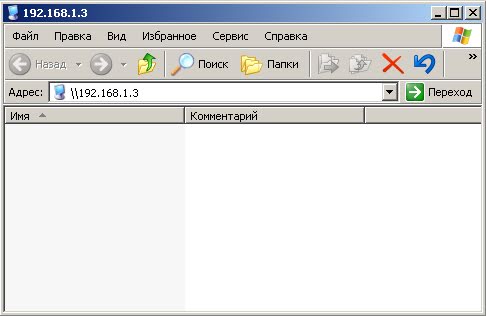
После этого необходимо перезагрузить компьютеры comp1 и comp2. Пробуем еще раз на компьютере comp1 ввести в адресной строке проводника ip адрес comp2 (192.168.1.3). Видим, что данное сообщение не появилось и открылось окно с общими папками, общими принтерами на компьютере comp2 с Windows 10, или пустое окно как у меня, если общих папок и общих принтеров нет (смотрите рисунок 4). 

Рисунок 4. Доступ к сетевым ресурсам Windows 10 из Windows XP

Мы рассмотрели настройку, касающуюся общего доступа на Windows 10. 

Теперь рассмотрим настройку доступа по админским шарам. Пробуем ввести на comp1 в адресной строке проводника ip адрес comp2 (\\192.168.1.3) вместе с админской шарой C$ (\\192.168.1.3\C$) и получим окно ввода логина и пароля (например: логин user, пароль user) пользователя (смотрите рисунок 5). 

Рисунок 5. Запрос логина и пароля при заходе на Windows 10 по админской шаре

Данный пользователь должен быть заведен на компьютере comp2 и иметь на данном компьютере права локального администратора, т.е. учетная запись должна находиться в группе «Администраторы». Пробуем ввести логин user и пароль user и получим сообщение о том что доступ запрещен. Почему так вышло, спросите вы? Ответ я нашел на этих сайтах ссылка 1, ссылка 2. Вкратце расскажу своими словами. Это потому-что Microsoft придумали новую развлекаловку под названием Remote UAC. Для учетных записей входящих в группу локальных администраторов доступ в Windows 10 закрыт и его необходимо открывать через реестр (То есть через реестр мы должны отключить этот Remote UAC). Правда для встроенной учетной записи локального администратора (Администратор) в Windows 10 доступ к админским шарам есть. Данная учетная запись по умолчанию отключена, поэтому ее нужно включить и задать пароль. Чтобы открыть доступ для учетных записей входящих в группу локальных администраторов (например, логин user) необходимо в Windows 10 запустить редактор реестра (редактор реестра запускается с правами администратора). Перейти в раздел реестра HKEY_LOCAL_MACHINE\SOFTWARE\Microsoft\Windows\CurrentVersion\Policies\System (смотрите цифры 1,2 рисунка 6).

Рисунок 6. Отключаем Remote UAC через создания ключа реестра

В этом разделе создать параметр типа DWORD (32-бита) (смотрите цифру 3 рисунка 6) назвать его LocalAccountTokenFilterPolicy и присвоить ему значение 1 (смотрите цифру 4 рисунка 6). После этого необходимо перезагрузить компьютеры comp1 и comp2. Пробуем еще раз на компьютере comp1 ввести в адресной строке проводника ip адрес comp2 (\\192.168.1.3) вместе с админской шарой C$ (\\192.168.1.3\C$). В возникшем окне ввода логина и пароля вбиваем, например логин user, пароль user, видим, что доступ работает и нам открылся в проводнике список папок диска C на Windows 10 (смотрите рисунок 7). 

Рисунок 7. Открытая админская шара диска C$ Windows 10 из Windows XP

воскресенье, 2 декабря 2018 г.

Собираем конфигурационную информацию с компьютеров в домене при помощи программ PsExec.exe и checkcfg.exe

Например, если вам необходимо собрать конфигурационную информацию с компьютеров в домене из заранее сформированного списка, то есть несколько условий, которые нужно выполнить перед этим:

1. Сформируйте файл со списком компьютеров конфигурационную информацию, с которых нужно получить. Назовите файл со списком comp.txt. Добавьте в него сетевые имена компьютеров. Каждое имя компьютера занимает отдельную строчку в файле comp.txt. Например, в файле список будет выглядеть так:

\\comp2
\\comp3
\\comp4

2. Ваша доменная учетная запись (например, domain\adm), под которой вы будете выполнять сбор конфигурационной информации, должна иметь права администратора на всех компьютерах из списка.

3. Командная строка, в которой вы будите выполнять команды, должна быть запущена из под вашей доменной учетной записи (domain\adm), которая имеет права администратора на вашем компьютере (например, comp1), с которого вы будите выполнять сканирование.

4. На вашем компьютере comp1 необходимо создать папку на диске d: с именем share и предоставить общий доступ на эту папку для всех пользователей на запись и чтение.

5. Скачать программу checkcfg.exe с сайта разработчика http://checkcfg.narod.ru/.

6. Скачать программу psexec.exe с сайта Microsoft https://technet.microsoft.com/ru-ru/sysinternals/bb897553.aspx

7. Программу checkcfg.exe скопировать в общую папку share на вашем компьютере comp1. Запустите, программа checkcfg.exe создаст файл настроек checkcfg.ini. Откройте файл на редактирование и измените параметр OutputDir на OutputDir=\\comp1\share\DATA\.

8. Программу psexec.exe скопировать в папку d:\cmd\test\. Если этой папки не существует, то создайте её.

9. Скопируйте файл comp.txt в папку d:\cmd\test\.

10. Запустите командную строку cmd.exe под вашей доменной учетной записью (domain\adm). Перейдите в папку d:\cmd\test\ выполнив команду cd /d d:\cmd\test\.

11. Выполните команду PsExec.exe @comp.txt -u domain\adm -p password \\comp1\share\checkcfg.exe. После запуска команды начнется последовательное сканирование компьютеров в домене из файла comp.txt и сохранение собранной информации в папку \\comp1\share\DATA\ или d:\share\DATA\ на вашем компьютере comp1.

воскресенье, 4 марта 2018 г.

Получение скриншота удаленного рабочего стола Windows при помощи программ psexec и nircmd

1. Скачайте программы PsExec.exe и nircmd.exe с официальных сайтов:

Скачать PsExec.exe https://technet.microsoft.com/ru-ru/sysinternals/bb897553.aspx
Скачать nircmd.exe http://www.nirsoft.net/utils/nircmd.html

2. Скопируйте эти программы в папку с именем cmd на диск D. (У меня этот путь D:\cmd\).

3. Пусть IP адрес удаленного компьютера будет 192.168.20.100, так же на удаленном компьютере создана учетная запись administrator с провами администратора и паролем password. Сохранять скриншот на удаленный компьютер будем в папку с именем scr на диске D. (На ужаленном компьютере это путь D:\scr\). Убедитесь что эта папка создана. Имя файла скриншота будет screenshot.png

4. Откройте командную строку, перейдите в директорию d:\cmd. Для этого введите команду перехода на другой раздел cd /d d:\cmd

5.Теперь выполните в командной строке следующую команду

PsExec.exe \\192.168.20.100 -u administrator -p password -i -c nircmd.exe savescreenshotfull d:\scr\screenshot.png

6. Ну вот и все. На удаленном компьютере по пути d:\scr\ вы найдете файл screenshot.png со снимком экрана удаленного компьютера.

7. Идея взята с сайта http://rawtechnology.blogspot.ru/2012/11/take-screenshot-of-remote-computer-with.html

пятница, 9 февраля 2018 г.

Удаленная установка 1С 8.3 в сайлент режиме под управлением Windows 7

0. Сетевое имя удаленного компьютера, например pc01.domain.ru (ip - 192.168.20.100)
1. Скопируйте дистрибутив 1c на удаленный компьютер через админскую шару (например d:\1c)
2. Команда установки 1с в silent режиме: d:\1c\setup.exe /S
3. Скачайте на свой компьютер программу PsExec.exe по ссылке https://technet.microsoft.com/ru-ru/sysinternals/bb897553.aspx с сайта Microsoft
4. Распакуйте на своем компьютере скаченный архив, например в директорию d:\cmd
5. Путь до программы PsExec.exe на вашем компьютере следующий: d:\cmd\PsExec.exe
6. Откройте командную строку, перейдите в директорию d:\cmd. Для этого введите команду перехода на другой раздел cd /d d:\cmd
7. Теперь выполните в командной строке следующую команду

PsExec.exe \\pc01.domain.ru -u administrator -p password cmd /c d:\1c\setup.exe /S

или

PsExec.exe \\192.168.20.100 -u administrator -p password cmd /c d:\1c\setup.exe /S

8. Убедитесь что на удаленном компьютере есть локальный администратор administrator с паролем password
9. Убедитесь что удаленный компьютер pc01.domain.ru (192.168.20.100) доступен по сети
10. Ждите завершение введенной команды

11. Заходим по по сети через админскую шару на удаленный компьютер и проверяем версию установленной 1С 8.3