Показаны сообщения с ярлыком Network. Показать все сообщения

понедельник, 18 августа 2025 г.

Проблемы с проводником Windows 10 при работе с сетевыми папками

В данной статье я рассмотрю две проблемы проводника Windows 10, с которыми столкнулся при работе с сетевыми папками и файлами на общем файловом сервере в локальной сети. Возможно, эти проблемы возникают из-за низкой скорости работы локальной сети.

1. Проводник зависает при работе с файлами на сервере

Если проводник Windows 10 зависает при попытке работы с файлами и папками на файловом сервере (так, что помогает только принудительное завершение процесса explorer.exe через Диспетчер задач), проблема может быть связана с включённой областью предварительного просмотра.

Эта функция позволяет просматривать содержимое документов прямо в проводнике, но при медленном сетевом соединении она может вызывать зависания.

Решение:
Отключите область просмотра в проводнике:

  1. Откройте проводник.

  2. Перейдите на вкладку «Вид» в ленте меню.

  3. В разделе «Области» нажмите кнопку «Область просмотра», чтобы она стала неактивной (подсветка пропадёт).

После этого проводник должен перестать зависать. Смотрите рисунок 1.


Рисунок 1. Отключение предварительного просмотра в проводнике Windows 10 
 

2. Некорректный поиск файлов на сервере

Если при поиске файлов по имени в проводнике Windows 10 (на файловом сервере в локальной сети) вместо нужных результатов вы получаете нерелевантные файлы, проблема связана с настройками поиска.

По умолчанию проводник ищет совпадения не только в именах файлов, но и в их содержимом. В медленной сети это может приводить к бесконечному поиску или некорректным результатам.

Решение:
Отключите поиск в содержимом файлов, оставив только поиск по именам:

  1. Откройте проводник.

  2. Перейдите на вкладку «Поиск»«Параметры поиска».

  3. Выберите «Дополнительные параметры».

  4. Снимите опцию с параметра «Содержимое файлов» чтобы она не была активна.

После этого поиск будет работать корректно. Смотрите рисунок 2.


Рисунок 2. Отключение поиска содержимого фалов в проводнике Windows 10

вторник, 7 апреля 2020 г.

Xerox Phaser 3300 MFP не умеет сканировать по сети через Abbyy FineReader

Xerox Phaser 3300 MFP не умеет сканировать по сети через Abbyy FineReader или другие сторонние программы типа XnView, Paper Port или программы "Факсы и Сканирование" в Windows 10 x86/x64.

Чтобы сканировать по сети на компьютер, вам необходимо сканировать при помощи родной программы "Сетевое сканирование", которую можно установить вместе с драйверами для Windows 7 x86/x64 с сайт Xerox по ссылке:
 https://www.support.xerox.com/support/phaser-3300mfp/file-download/ruru.html?operatingSystem=win7x64&fileLanguage=ru&contentId=105810&from=downloads&viewArchived=false.

Если вам необходимо сканирование через программу Abbyy FineReader, то вам придется подключить Xerox Phaser 3300 MFP к компьютеру по USB, только так.

Источником информации был этот сайт: https://www.alteh.ru/faq/6691/?PAGEN_1=5
Цитату из источника оставлю здесь как есть:
По сети печать без проблем. При нажатии в меню сканировать по сети пишет - сервис не доступен. Запуск программы finereader сканер как устройство видит, но при нажатии на сканирование выдает ошибку.
Ответ: Чтобы сканировать по сети, нужно установить программу Сетевое сканирование на компьютер и добавить в нее устройство (ваше МФУ), используя его IP-адрес. Сканировать с помощью finereader  можно только при локальном подключении аппарата к компьютеру. Подробно обо всех настройках описано в руководстве пользователя.
Кому нужно почитать руководство пользователя по Xerox Phaser 3300 MFP, то ссылка здесь: http://download.support.xerox.com/pub/docs/3300MFP/userdocs/any-os/ru/Phaser_3300MFP_Guide_RU.pdf

Пост опубликовал, чтобы не забыть. 


среда, 3 июля 2019 г.

Настройка общего доступа и доступа по админским шарам с Windows XP на Windows 10

Недавно решил попробовать перекинуть файлы из (comp1) Windows XP на (comp2) Windows 10, ввел на comp1 в адресной строке проводника ip адрес comp2 (192.168.1.3) и получил сообщение об ошибке «Указанное сетевое имя более недоступно» (смотрите рисунок 1). 


Рисунок 1. Сообщение об ошибке "Указанное сетевое имя более недоступно" в Windows XP

При этом сам ip адрес 192.168.1.3 пингуется. На форуме oszone.net нашел решение, что необходимо на Windows 10 включить протокол SMB 1.0. Для этого необходимо запустить «Панель управления», отобразить «Все элементы панели управления», запустить «Программы и компоненты» (смотрите цифру 1 на рисунке 2). Потом нажать на кнопку «Включение или отключение компонентов Windows» (смотрите цифру 2 на рисунке 2). 

Рисунок 2. Открытие окна "Компоненты Windows" в Windows 10

В окне «Компоненты Windows» найти и выбрать опции «Поддержка общего доступа к файлам SMB 1.0/CIFS», «Клиент SMB 1.0/CIFS», «Сервер SMB 1.0/CIFS» (смотрите рисунок 3). 

Рисунок 3. Включение поддержки SMB 1.0 в Windows 10

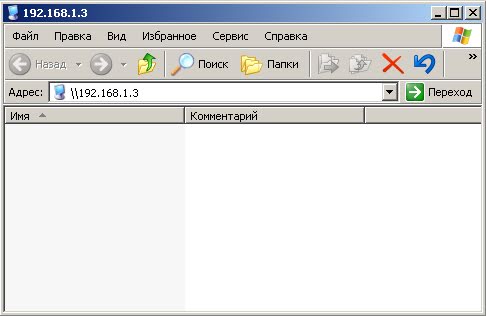
После этого необходимо перезагрузить компьютеры comp1 и comp2. Пробуем еще раз на компьютере comp1 ввести в адресной строке проводника ip адрес comp2 (192.168.1.3). Видим, что данное сообщение не появилось и открылось окно с общими папками, общими принтерами на компьютере comp2 с Windows 10, или пустое окно как у меня, если общих папок и общих принтеров нет (смотрите рисунок 4). 

Рисунок 4. Доступ к сетевым ресурсам Windows 10 из Windows XP

Мы рассмотрели настройку, касающуюся общего доступа на Windows 10. 

Теперь рассмотрим настройку доступа по админским шарам. Пробуем ввести на comp1 в адресной строке проводника ip адрес comp2 (\\192.168.1.3) вместе с админской шарой C$ (\\192.168.1.3\C$) и получим окно ввода логина и пароля (например: логин user, пароль user) пользователя (смотрите рисунок 5). 

Рисунок 5. Запрос логина и пароля при заходе на Windows 10 по админской шаре

Данный пользователь должен быть заведен на компьютере comp2 и иметь на данном компьютере права локального администратора, т.е. учетная запись должна находиться в группе «Администраторы». Пробуем ввести логин user и пароль user и получим сообщение о том что доступ запрещен. Почему так вышло, спросите вы? Ответ я нашел на этих сайтах ссылка 1, ссылка 2. Вкратце расскажу своими словами. Это потому-что Microsoft придумали новую развлекаловку под названием Remote UAC. Для учетных записей входящих в группу локальных администраторов доступ в Windows 10 закрыт и его необходимо открывать через реестр (То есть через реестр мы должны отключить этот Remote UAC). Правда для встроенной учетной записи локального администратора (Администратор) в Windows 10 доступ к админским шарам есть. Данная учетная запись по умолчанию отключена, поэтому ее нужно включить и задать пароль. Чтобы открыть доступ для учетных записей входящих в группу локальных администраторов (например, логин user) необходимо в Windows 10 запустить редактор реестра (редактор реестра запускается с правами администратора). Перейти в раздел реестра HKEY_LOCAL_MACHINE\SOFTWARE\Microsoft\Windows\CurrentVersion\Policies\System (смотрите цифры 1,2 рисунка 6).

Рисунок 6. Отключаем Remote UAC через создания ключа реестра

В этом разделе создать параметр типа DWORD (32-бита) (смотрите цифру 3 рисунка 6) назвать его LocalAccountTokenFilterPolicy и присвоить ему значение 1 (смотрите цифру 4 рисунка 6). После этого необходимо перезагрузить компьютеры comp1 и comp2. Пробуем еще раз на компьютере comp1 ввести в адресной строке проводника ip адрес comp2 (\\192.168.1.3) вместе с админской шарой C$ (\\192.168.1.3\C$). В возникшем окне ввода логина и пароля вбиваем, например логин user, пароль user, видим, что доступ работает и нам открылся в проводнике список папок диска C на Windows 10 (смотрите рисунок 7). 

Рисунок 7. Открытая админская шара диска C$ Windows 10 из Windows XP

понедельник, 17 июня 2019 г.

Подключаем общий принтер через создание локального порта

Бывает такая ситуация, что общий принтер, подключенный к компьютеру по USB под любым предлогом, отказывается подключиться к другому компьютеру по сети, выдавая сообщение об ошибке «Windows не удается подключиться к принтеру. В ходе операции произошла ошибка 0x00000043.» (Смотрите рисунок 1).


Рисунок 1. Сообщение об ошибке при подключение принтера

В этом случае может сработать следующий способ подключения общего принтера:

Например, принтер подключен по USB к компьютеру comp1 и общее имя принтера printer1. Компьютер к которому необходимо подключить принтер по сети имеет имя comp2. На компьютере comp2 открываем «Панель управления» - «Администрирование» - «Управление печатью» - выбираем раздел «Порты», щелкаем на нем правой кнопкой мыши, в выпадающем меню выбираем пункт меню «Добавить порт…», тип порта выбираем «Local Port», в качестве имени порта укажите общий путь до принтера, например \\comp1\printer1 (Смотрите рисунок 2). Осталось установить новый принтера и в качестве порта указать наш локальный порт  \\comp1\printer1.

Рисунок 2. Настройка локально порта для общего принтера

четверг, 16 мая 2019 г.

Перезагрузка компьютера при подключении компьютера к сети или при выборе типа сети под Windows 7 32-64

Несколько раз сталкивался с такой проблемой, что при подключении компьютера к сети или при выборе типа сети «Сеть предприятия» в окне «Настройка сетевого размещения» (Смотрите рисунок 1) компьютер (под управлением Windows 7 32bit и Windows 7 64bit) уходит в перезагрузку.

Рисунок 1. Выбор типа сети в Windows 7

Методом проб и ошибок удалось выяснить, что проблема связана с включённым DEP в Windows 7 или включенным DEP в BIOS компьютера. По крайней мере после отключения DEP в Windows 7 проблема пропала.

Чтобы отключить DEP под управлением Windows 7, то необходимо открыть командную строку от имени администратора и выполнить команду:

bcdedit.exe /set {current} nx AlwaysOff

Когда команда выполнится, то появится сообщение, что «Операция успешно выполнена».  Далее необходимо перезагрузить компьютер.

Чтобы убедится, что DEP отключен, то необходимо:
1. Открыть «Свойства системы»
2. Выбрать пункт «Дополнительные параметры системы»
3. На вкладке «Производительность» нажать кнопку «Настройка»
4. На вкладке «Предотвращение выполнение данных» убедится, что включение DEP запрещена (Смотрите рисунок 2).

Рисунок 2. Отключенный DEP

Если вам понадобится включить DEP, то запустите опять командную строку от имени администратора и выполните следующую команду:

bcdedit.exe /set {current} nx OptIn

Когда команда выполнится, то появится сообщение, что «Операция успешно выполнена».  Далее необходимо перезагрузить компьютер.

Что такое DEP и зачем он нужен можно почитать в Википедии (https://ru.wikipedia.org/wiki/%D0%9F%D1%80%D0%B5%D0%B4%D0%BE%D1%82%D0%B2%D1%80%D0%B0%D1%89%D0%B5%D0%BD%D0%B8%D0%B5_%D0%B2%D1%8B%D0%BF%D0%BE%D0%BB%D0%BD%D0%B5%D0%BD%D0%B8%D1%8F_%D0%B4%D0%B0%D0%BD%D0%BD%D1%8B%D1%85).
Команды на отключения и включения взяты из статьи по ссылке (http://netler.ru/ikt/windows7-dep.htm).


понедельник, 11 февраля 2019 г.

Два способа пингануть компьютеры в сети по списку имен

Как-то была необходимость пропинговать компьютеры в сети по сетевым именам по заданному списку. Я нашел два способа в интернете.

1. Первый способ использовать cmd файл, который я нашел на сайте Microsoft. Я его немного модифицировал для себя.  На разделе D:\ необходимо создать папку cmd. В этой папке создать три файла, cmd файл с именем ping2.cmd, текстовый файл с именем computers.txt – в нем мы будем подавать список сетевых имен компьютеров, и текстовый файл с именем pingme.txt – здесь будет вывод результата пинга.

Код cmd файла - ping2.cmd
@echo off

set fnm=D:\cmd\computers.txt
set lnm=D:\cmd\pingme.txt

if exist %fnm% goto Label1

echo.
echo Cannot find %fnm%
echo.
Pause
goto :eof

:Label1
echo PingTest STARTED on %date% at %time% > %lnm%
echo ================================================= >> %lnm%
echo.
for /f %%i in (%fnm%) do call :Sub %%i
echo.
echo ================================================= >> %lnm%
echo PingTest ENDED on %date% at %time% >> %lnm%
echo ... now exiting
goto :eof

:Sub
echo Testing %1
set state=alive
ping -n 1 %1
for /f "delims=[] tokens=2" %%a in ('ping -4 -n 1 %1 ^| findstr [') do (
  set address=%%a
)
if errorlevel 1 set state=dead
if "%state%"=="dead" set address=Computer does not exist
echo %1 [%address%] is %state% >> %lnm%

2. Второй способ использовать программу PingInfoView от NirSoft. Скачать ее можно по этой ссылке.

воскресенье, 4 марта 2018 г.

Получение скриншота удаленного рабочего стола Windows при помощи программ psexec и nircmd

1. Скачайте программы PsExec.exe и nircmd.exe с официальных сайтов:

Скачать PsExec.exe https://technet.microsoft.com/ru-ru/sysinternals/bb897553.aspx
Скачать nircmd.exe http://www.nirsoft.net/utils/nircmd.html

2. Скопируйте эти программы в папку с именем cmd на диск D. (У меня этот путь D:\cmd\).

3. Пусть IP адрес удаленного компьютера будет 192.168.20.100, так же на удаленном компьютере создана учетная запись administrator с провами администратора и паролем password. Сохранять скриншот на удаленный компьютер будем в папку с именем scr на диске D. (На ужаленном компьютере это путь D:\scr\). Убедитесь что эта папка создана. Имя файла скриншота будет screenshot.png

4. Откройте командную строку, перейдите в директорию d:\cmd. Для этого введите команду перехода на другой раздел cd /d d:\cmd

5.Теперь выполните в командной строке следующую команду

PsExec.exe \\192.168.20.100 -u administrator -p password -i -c nircmd.exe savescreenshotfull d:\scr\screenshot.png

6. Ну вот и все. На удаленном компьютере по пути d:\scr\ вы найдете файл screenshot.png со снимком экрана удаленного компьютера.

7. Идея взята с сайта http://rawtechnology.blogspot.ru/2012/11/take-screenshot-of-remote-computer-with.html

пятница, 9 февраля 2018 г.

Удаленная установка 1С 8.3 в сайлент режиме под управлением Windows 7

0. Сетевое имя удаленного компьютера, например pc01.domain.ru (ip - 192.168.20.100)
1. Скопируйте дистрибутив 1c на удаленный компьютер через админскую шару (например d:\1c)
2. Команда установки 1с в silent режиме: d:\1c\setup.exe /S
3. Скачайте на свой компьютер программу PsExec.exe по ссылке https://technet.microsoft.com/ru-ru/sysinternals/bb897553.aspx с сайта Microsoft
4. Распакуйте на своем компьютере скаченный архив, например в директорию d:\cmd
5. Путь до программы PsExec.exe на вашем компьютере следующий: d:\cmd\PsExec.exe
6. Откройте командную строку, перейдите в директорию d:\cmd. Для этого введите команду перехода на другой раздел cd /d d:\cmd
7. Теперь выполните в командной строке следующую команду

PsExec.exe \\pc01.domain.ru -u administrator -p password cmd /c d:\1c\setup.exe /S

или

PsExec.exe \\192.168.20.100 -u administrator -p password cmd /c d:\1c\setup.exe /S

8. Убедитесь что на удаленном компьютере есть локальный администратор administrator с паролем password
9. Убедитесь что удаленный компьютер pc01.domain.ru (192.168.20.100) доступен по сети
10. Ждите завершение введенной команды

11. Заходим по по сети через админскую шару на удаленный компьютер и проверяем версию установленной 1С 8.3   

понедельник, 13 февраля 2017 г.

Проблема сканирования по сети на Xerox WorkCenter 3220


Недавно столкнулся с проблемой настройки сканирования по сети МФУ Xerox WorkCenter 3220 на Windows 7 Professional  x86. Задача было до ужаса проста, у МФУ сменился IP-адрес, и необходимо было сменить IP-адрес и на компьютере. Самый верный способ это удалить полностью программное обеспечение и драйвера  с компьютера через «Установку и удаления программ» и поставить заново с указанием нового IP-адреса. Сказано сделано. Все манипуляции проводились под учетной записью администратора. Но не все так просто. Под администратором  сетевое сканирование и печать с новым IP-адресом заработало, но под  учетной записью доменного пользователя сетевая печать заработала, а сетевое сканирование нет. Причиной не работы сканера по сети было то, что сканер использовал неверный (старый) IP-адрес. Решение было найдено после поиска в реестре по старому IP-адресу. Настройки сканера хранятся, для учетных записей пользователей, по следующему пути:

HKEY_USERS\ <SID_пользователя> \Software\SSScan\Xerox WorkCentre 3220

В этом разделе реестра нам нужен параметр Address, меняем старый IP-адрес на новый IP-адрес. После этого пробуем сканировать. Еще есть путь реестра в общем разделе, в нем можно проверить правильный ли там IP-адрес установлен или нет, и по необходимости поменять. Вот этот путь:

HKEY_LOCAL_MACHINE\SOFTWARE\SSScan\Xerox WorkCentre 3220

Дополнение 1: Если правка в реестре IP сканера Xerox WC 3220 не помогло, то еще одно решение это дать временно права администратора пользователю под которым настраивается сканирование. Потом удалить через "Программы и компоненты" в Панели управления все драйвера и программы связанные с Xerox WC 3220. Потом из под учетной записи пользователя с правами администратора устанавливаем драйвера для Xerox WC 3220 заново. Потом убираем учетную запись пользователя из администраторов.

четверг, 9 февраля 2017 г.

Сканирование по сети с задержкой по времени на МФУ HP LaserJet M1214nf под Windows XP, Windows 7, Windows 7 64bit


Недавно столкнулся с проблемой под Windows XP, проявилась также под Windows 7 и Windows 7 64bit, что МФУ HP LJ M1214nf сканирует по сети с задержкой по времени. Т.е. сканировать МФУ начинала спустя полторы минуты с момента нажатия кнопки «Сканирование».  Так же, сама программа для сканирования, которая устанавливается вместе с драйверами, проявляет  зависания на полторы минуты, если зайти в параметры настройки сканирования, там, где меняется разрешение сканера.  IP адрес, маска подсети, шлюз были вбиты в МФУ вручную. Сначала думали на сеть, что она медленно работает, но потом эта версия отпала, когда мы подключили МФУ к другой сетевой розетке,  сканер так же начинал сканировать по сети с задержкой по времени. Хотя печать по сети начиналась сразу же.  Установка последней версии драйверов и последней версии прошивки не решило проблему. Сканирование проводилось при помощи Twain драйвера и при помощи Wia драйвера. Хотя через Wia драйвер сканировалось с меньшей задержкой по времени. Решение проблемы было найдено на форуме OSZone (http://forum.oszone.net/thread-143212.html). Нужно прописать в файл hosts, который расположен по следующему пути: C:\windows\system32\drivers\etc\hosts, правильный hostname МФУ, и используемый МФУ IP адрес, например, так:

192.168.0.51 NPI7DA316

После этой манипуляции МФУ начала сканировать по сети сразу без задержки по времени, как с Twain драйверами, так и с Wia драйверми. Видимо МФУ тратило время на определение своего hostname.