Показаны сообщения с ярлыком Драйвер. Показать все сообщения

понедельник, 7 октября 2024 г.

Проблемы подключения принтеров HP LaserJet P2014 и HP LaserJet P2015 в Windows 10 Pro 64 bit или 32 bit по USB

Сразу скажу, что принтера HP LaserJet P2014, HP LaserJet P2015 с Windows 10 Pro 64 bit или 32 bit дружат плохо (в частности пробовал заставить работать данный принтер на Windows 10 Pro 64 bit 20H2). У меня возникала проблема подключения принтера по USB кабелю. Даже при наличии в Windows предустановленных драйверов на принтер, он не желает устанавливаться ни автоматическом, ни в ручном режимах.

Симптомы проблемы следующие:

- в диспетчере устройств в разделе "Контроллеры USB устройств" вы видите устройство "Поддержка USB принтера", которое висит с восклицательным знаком. Если зайти в свойства этого устройства, то во вкладке общие в секции состояния устройства вы видите код ошибки 10 (Запуск это устройства прервано или остановлено).

Что пробовал делать:

- Переключение принтера в другие свободные USB порты на системном блоке проблему не решает

- Перезагрузка компьютера проблему не решает

- Выключение и включение принтера проблему не решает

Путем долгих часов поиска решения проблемы выяснилось, что для это принтера необходимо установить в Windows 10 Pro 64 bit программу (драйвер порта от HP) который называется Dot4x64.msi (Windows 10 Pro 64 bit) или Dot4x86.msi (Windows 10 Pro 32 bit).

На сайте HP на странице скачивания драйверов к принтеру HP LaserJet 1320 для Windows 10 можно скачать файл (Dot4x86.msi) (Windows 10 Pro 32 bit) и (Dot4x64.msi) (Windows 10 Pro 64 bit). Внимание! Обязательно проверяйте скаченные файлы антивирусом.

Данные принтеры (HP LaserJet P2014, HP LaserJet P2015) в Windows 10 Pro 64 bit после отключения системного блока или перезагрузке самопроизвольно создают порты DOT4USB и создают новый логический принтер с новым именем (добавляется в конце имени Копия 1,2,3..N). Так же наблюдается периодическое отвал этих моделей принтеров от USB разъёма компьютера, что требуется переключение их в другой свободный USB порт, после этого данные модели принтеров будут работать до следующего отвала от USB. Данная проблема наблюдается в Windows 10 Pro 64 bit, замечу что в Windows 7 Pro 32 bit такой проблемы нет, в Winndows 7 данные модели принтеров работают отлично.

четверг, 6 мая 2021 г.

Установка драйвера сканера Mustek BearPaw 2448TA Pro 2 под Windows 7 32 bit и 64 bit

 1. Скачиваем драйвера с официального сайта Mustek по следующей прямой ссылке:

http://ftp3.mustek.com/pub/new/driver/0_Old_BearPaw%20Series/BearPaw%202448TA%20Pro%20II/Windows_Vista/23LV10/web.EXE

Или не по прямой http://ftp3.mustek.com/pub/new/, для этого вам необходимо найти драйвер самостоятельно.

2. Если у вас 64-ая система Windows 7, то вам достаточно запустить в режиме совместимости с Windows Vista скаченный файл web.EXE и установить. После этого сканер должен заработать после перезагрузки компьютера. Должны заработать как twain, так и wia драйвера. Единственное неудобство это то, что сканер Mustek BearPaw 2448TA Pro 2 долго прогревается, так как он ламповый. Прогрев может длиться от 40 до 90 секунд перед каждым запуском сканирования, как и в twain режиме, так и в wia режиме. Если сканер повиснет в процессе сканирования, то отключите питание сканера и опять включите. Потом перезагрузите компьютер. После этого сканирование должно заработать.

 3. Если у вас 32-ая система Windows 7, то вам необходимо сначала установить на свой компьютер программу VirtualBox с официального сайта https://www.virtualbox.org/ и в эту виртуальную машину необходимо установить гостевую операционную систему Windows XP. Потом в гостевой ОС Windows XP необходимо скачать драйвер с официального сайта Mustek по следующей прямой ссылке:

http://ftp3.mustek.com/pub/new/driver/0_Old_BearPaw%20Series/BearPaw%202448TA%20Pro%20II/Windows_Vista/23LV10/web.EXE

и запустить в режиме совместимости с Windows XP и установить. Далее после установки в гостевой ОС Windows XP открываем папку C:\Windows\Temp, в ней находим подпапку WinXP32. Скопируйте папку WinXP32 на флэшку или в общую папку гостевой ОС Windows XP. Также скопируйте папку A12U16KU2, которая расположена в C:\Windows\twain_32\.

Закройте программу VirtualBox, она нам больше не понадобится. Теперь на Windows 7 32 bit запустите в режиме совместимости с Windows Vista файл web.EXE и установите. Перезагрузите компьютер. На Windows 7 32 bit перейдите в папку C:\Windows\twain_32\ и удалите там папку A12U16KU2 и вместо нее скопируйте папку A12U16KU2, которую мы скопировали из Windows XP. Таким образом мы установили Twain - драйвер. Далее в Windows 7 32 bit открываем диспетчер устройств. Щелкаем правой кнопкой мыши на значке «Компьютер» на «Рабочем столе» или в меню «Пуск» щелкаем правой кнопкой мыши на значке «Компьютер» выбираем пункт меню «Управление» (смотрите рисунок 1).


Рисунок 1. Открытие диспетчер устройств

 Так же диспетчер устройств можно открыть из «Панели управления». В диспетчере устройств находим раздел «Другие устройства» и подраздел «USB2.0 Scanner» (смотрите рисунок 2), нажимаем на нем правой кнопкой мыши и выбираем пункт меню «Обновить драйверы...».  


Рисунок 2. Выбор устройства для обновления драйвера

 Далее в окне обновления драйверов нажимаем кнопку «Выполнить поиск драйверов на этом компьютере», потом нажимаем кнопку «Обзор» и указываем папку WinXP32, которую мы скопировали из Windows XP. Нажимаем кнопку «Далее». Таким образом мы установили Wia — драйвер. Перезагрузите компьютер. После этого сканирование должно заработать.

В процесс использования этого сканера могут быть глюки и зависания, так как Mustek по ходу не поддерживают в драйверах для этой модели сканера более новые операционные системы, чем Windows XP. Я рекомендую не мучиться с этой моделью сканера и приобрести какой нибудь новый, современный сканер, только не Mustek, так как с драйверами у них какая-то засада.

четверг, 18 марта 2021 г.

Настройка сетевого сканирования через сетевой Wia драйвер и по SMB протоколу для Ricoh SP3610sf в Windows 10 32 и 64 bit

Данную заметку решил написать по двум причинам:

- Для меня была проблема настроить сканирование Ricoh sp3610sf по сети. В данной заметке для подключения сканера по сети будем использовать сетевой wia драйвер. Twain драйвер я в данной заметке не рассматриваю.

- Для меня была проблема настроить сканирование по сети по протоколу SMB на Windows 10.


а) Для настройки сканирования по сети для Ricoh sp3610sf необходимо скачать сетевой wia драйвер на сайте производителя. Качаем по этой ссылке (http://support.ricoh.com/bb/html/dr_ut_e/re2/model/sp36sf/sp36sf.htm?lang=ru). Вот прямая ссылка на wia драйвер на всякий случай https://support.ricoh.com/bb/pub_e/dr_ut_e/0001290/0001290079/V10202/z74209L15.exe. Запускаем скаченный архив, указываем место распаковки. Например, D:\ricoh_sp3610sf\wia_scan\. Запускаем программу «Сканеры и камеры». Для это на клавиатуре нажимаем одновременно сочетание клавиш Win + R. Откроется окно «Выполнить». В текстовом поле «Открыть:» напишите следующую команду control sticpl.cpl (смотрите рисунок 1).

Рисунок 1. Окно "Выполнить"

Далее нажимаем кнопку «Ок». В окне «Сканеры и камеры» нажимаем кнопку «Добавить устройство…». В открывшемся окне «Мастер установки сканера и камеры» нажимаем кнопку «Далее» (смотрите 2).

Рисунок 2. Окно Мастера установки сканера или камеры

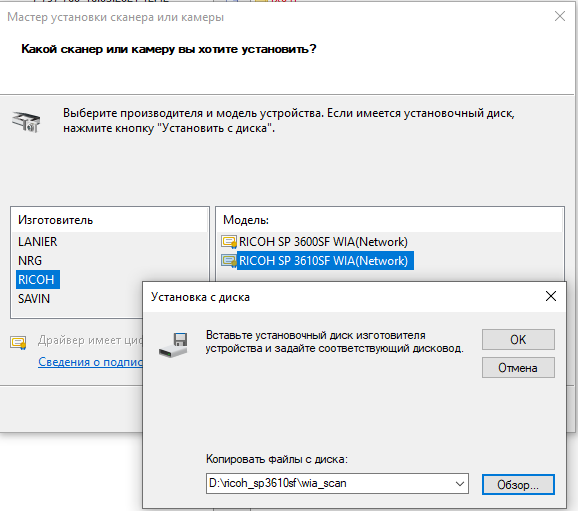
Далее в окне выбора wia драйвера указываем путь куда мы распаковали скаченный драйвер. Файл, который надо выбрать называется setup.inf (смотрите рисунок 3 и 4). 

Рисунок 3. Выбор wia-драйвера для Ricoh SP3610sf

Рисунок 4. Указываем путь до wia-драйвера для Ricoh SP3610sf

На следующем шаге мы задаем имя сканера (смотрите рисунок 5). 

Рисунок 5. Задание имени сетевого сканера

На последнем шаге закрываем «Мастер установки сканера и камеры», нажимаем на кнопку «Готово» (смотрите рисунок 6).

Рисунок 6. Окно завершение установки сканера или камеры

После этого имя сканера отобразится в окне «Сканеры и камеры». Теперь выбираем мышкой наш сканер, щелкая по нему правой кнопкой мыши и нажимаем кнопку «Свойства» (смотрите рисунок 7).

Рисунок 7. Сканер установлен

В окне свойств сканера выбираем вкладку «Сеть». Ставим галочку «Использовать определенный сканер» и прописываем IP адрес сканера (смотрите рисунок 8). 

Рисунок 8. Указываем IP адрес в свойствах сканера

б) Для настройки сканирования по протоколу SMB необходимо в Windows 10 включить поддержку протокола SMB 1.0. По умолчанию SMB 1.0 в Windows 10 отключен в целях безопасности и устаревания протокола (смотрите рисунок 9).  

Рисунок 9. Включение SMB 1.0 протокола в Windows 10

воскресенье, 14 июня 2020 г.

Установка родной программы сканирования для HP LaserJet M1536dnf

Часто сталкивался с такой проблемой, что при установки полнофункционального программного обеспечения и драйверов для HP LaserJet M1536, программа сканирования не устанавливалась. В таком случае программу для сканирования можно установить из командной строки. Скачайте полнофункциональное ПО и распакуйте скаченный файл с помощью архиватора 7zip. 
Используя командную строку перейдите в папку Setup\Product\Scan_App\, где лежит файл HPScanLJM1530.msi. Выполните следующую команду на установку программы для сканирования:

msiexec.exe /i HPScanLJM1530.msi /qb TRANSFORMS=HPScanLJM1530_1049.mst

Далее следуйте подсказкам мастера установки программы для сканирования. Драйвера для HP LJ M1536 на сканирование и печать должны быть уже установлены заранее.

Важно! Если при выполнение команды уставки программы сканирования вы получаете сообщение контроля учетных записей "Это приложение заблокировано в целях защиты. Администратор заблокировал выполнение этого приложения. За дополнительными сведениями обратитесь к администратору.", то вам необходимо запустить командную строку от имени администратора, т.е. в заголовке окна командной строки должно быть написано слово Администратор. Далее выполняете действия, которые описаны выше по тексту. 
Так же вы можете воспользоваться советом анонимного комментатора к этой статье, который предложил изменить текущий год в системе Windows 10 на год 2011 и потом выполнить команду установки программы сканирования. Я проверил данный способ, он рабочий.  
Так же вы можете воспользоваться информацией с сайта remontka.pro, на нем рассматриваются другие способы решения проблемы блокировки приложения.

Удалить установленную программу сканирования можно так же из командной строки. Для этого необходимо выполнить следующую команду:

msiexec.exe /x HPScanLJM1530.msi /qb

понедельник, 17 июня 2019 г.

Подключаем общий принтер через создание локального порта

Бывает такая ситуация, что общий принтер, подключенный к компьютеру по USB под любым предлогом, отказывается подключиться к другому компьютеру по сети, выдавая сообщение об ошибке «Windows не удается подключиться к принтеру. В ходе операции произошла ошибка 0x00000043.» (Смотрите рисунок 1).


Рисунок 1. Сообщение об ошибке при подключение принтера

В этом случае может сработать следующий способ подключения общего принтера:

Например, принтер подключен по USB к компьютеру comp1 и общее имя принтера printer1. Компьютер к которому необходимо подключить принтер по сети имеет имя comp2. На компьютере comp2 открываем «Панель управления» - «Администрирование» - «Управление печатью» - выбираем раздел «Порты», щелкаем на нем правой кнопкой мыши, в выпадающем меню выбираем пункт меню «Добавить порт…», тип порта выбираем «Local Port», в качестве имени порта укажите общий путь до принтера, например \\comp1\printer1 (Смотрите рисунок 2). Осталось установить новый принтера и в качестве порта указать наш локальный порт  \\comp1\printer1.

Рисунок 2. Настройка локально порта для общего принтера

вторник, 27 июня 2017 г.

Двустороняя печать на HP Laser Jet 2300d под Windows 7 (32 и 64)

В данной посте я оставлю заметку о работе дуплекса на принтере HP Laser Jet 2300d. С универсальными драйверами двусторонняя печать на принтере HP Laser Jet 2300d не работает. Чтобы двусторонняя печать заработала необходимо устанавливать драйвера на принтер HP Laser Jet 2300d с Центра обновлений драйверов Windows 7.

Дальше я расскажу как установить драйвер из Центра обновления драйверов для принтера HP Laser Jet 2300d, даже если он не подключен к компьютеру.

1) Открываем Панель управления, выбираем раздел Администрирование -> Управление печатью (смотрите рисунок 1). Выбираем разделы Серверы печати -> Драйверы. Щелкните правой кнопкой на разделе Драйверы, выберите пункт меню Добавить драйвер.

Рисунок 1. Окно Управления печатью

Откроется окно Мастера установки драйвера принтера (смотрите рисунок 2). Нажимаем кнопку далее.

Рисунок 2. Окно Мастера установки драйвера принтера

На следующем шаге мастера выбираем разрядность драйвера (смотрите рисунок 3).

Рисунок 3. Выбор разрядности драйвера

На следующем шаге мастера выбираем сам драйвер принтера. В нашем случае драйвер для принтера HP Laser Jet 2300d (Смотрите рисунок 4).

Рисунок 4. Выбор драйвера для нашего принтера

На следующем шаге завершаем установку выбранного драйвера и завершаем работу мастера (Смотрите рисунок 5).

Рисунок 5. Завершение установки драйвера

Драйвер для принтера установлен. Можно проверять печать. Не забудьте включить двустороннюю печать в свойствах принтера, в настройках драйвера, во вкладке Окончательная обработка. 


понедельник, 13 февраля 2017 г.

Проблема сканирования по сети на Xerox WorkCenter 3220


Недавно столкнулся с проблемой настройки сканирования по сети МФУ Xerox WorkCenter 3220 на Windows 7 Professional  x86. Задача было до ужаса проста, у МФУ сменился IP-адрес, и необходимо было сменить IP-адрес и на компьютере. Самый верный способ это удалить полностью программное обеспечение и драйвера  с компьютера через «Установку и удаления программ» и поставить заново с указанием нового IP-адреса. Сказано сделано. Все манипуляции проводились под учетной записью администратора. Но не все так просто. Под администратором  сетевое сканирование и печать с новым IP-адресом заработало, но под  учетной записью доменного пользователя сетевая печать заработала, а сетевое сканирование нет. Причиной не работы сканера по сети было то, что сканер использовал неверный (старый) IP-адрес. Решение было найдено после поиска в реестре по старому IP-адресу. Настройки сканера хранятся, для учетных записей пользователей, по следующему пути:

HKEY_USERS\ <SID_пользователя> \Software\SSScan\Xerox WorkCentre 3220

В этом разделе реестра нам нужен параметр Address, меняем старый IP-адрес на новый IP-адрес. После этого пробуем сканировать. Еще есть путь реестра в общем разделе, в нем можно проверить правильный ли там IP-адрес установлен или нет, и по необходимости поменять. Вот этот путь:

HKEY_LOCAL_MACHINE\SOFTWARE\SSScan\Xerox WorkCentre 3220

Дополнение 1: Если правка в реестре IP сканера Xerox WC 3220 не помогло, то еще одно решение это дать временно права администратора пользователю под которым настраивается сканирование. Потом удалить через "Программы и компоненты" в Панели управления все драйвера и программы связанные с Xerox WC 3220. Потом из под учетной записи пользователя с правами администратора устанавливаем драйвера для Xerox WC 3220 заново. Потом убираем учетную запись пользователя из администраторов.

вторник, 25 ноября 2014 г.

Медленно сканирует Epson Perfection v10 на Windows 7 Pro 32 bit

Проблема заключается в том, что сканер Epson Perfection v10 по какой-то причине, со временем, перестаёт быстро работать. Тормоза проявляются в том, что программа сканирования может обрабатывать одну страницу по 4-10 минут с периодическим зависанием, то потом отвисанием интерфейса программы и неважно в какой программе вы сканируете документ, в родной программе Epson Scan, VueScan или FineReader. Данная проблема была замечена на Windows 7 Pro 32 bit.

Все действия выполняем под учетной записью администратора.

Чтобы решить проблему необходимо:

1) Скачать последний драйвер на сканер  по ссылке на официальном сайте Epson или по прямой ссылке на ftp - сервере  ftp://download.epson-europe.com/pub/download/3258/epson325829eu.exe
Внимание!. На момент написания поста были доступны указанные в ссылках драйвера. Внимательно смотрите на версии драйверов. 
2) Сканер не подключаем к компьютеру, USB - кабель не должен быть подключен к компьютеру.
3) Удаляем драйвера и программное обеспечение на сканер, если такое имеет место быть, из системы через установку/удаление программ в панели управления.
4) Перезагружаем компьютер.
5) Устанавливаем все доступные обновления для вашей операционной системы.
6) Перезагружаем компьютер.
7) Устанавливаем драйвера на сканер.
8) Перезагружаем компьютер.
9) Подключаем сканер к компьютеру, подключаем USB - кабель в USB порт компьютера.
10) Ждем когда система подхватит драйвер сканера.
11) Пробуем сканировать. 

Все идеи взяты с сайта:
http://forum.oszone.net/nextnewesttothread-200146.html

понедельник, 20 августа 2012 г.

Подключаем сканер Mustek 1248UB к компьютеру с Windows 7 32 bit


Первым делом необходимо скачать сам драйвер.
Здесь прямая ссылка на драйвер. Ещё две ссылки на сайты с драйверами на сканеры Mustek, где вы возможно сможете найти драйвер на ваше сканирующие устройство Mustek. Ссылка 1 и ссылка 2.

Распакуем его в любое удобное для себя место с помощью программы WinRAR или 7ZIP. У вас должен появится установочный файл Setup.exe. Запускаем этот файл. Ждем окончания установки. Перезагружаем компьютер. После перезагрузки нужно подключить USB кабель к компьютеру. На этом этапе, как написано во всех постах, которые мне пришлось найти в интернете, сканер должен подхватится семеркой и должно наступить счастье. Но я, почему-то, не вошел в число этих счастливчиков. Данный сканер автоматически не подхватил драйвера, которые я установил. Пробуем вручную указать папку куда установщик разместил файлы (C:\Program Files\Mustek 1248UB\Drivers\), но нет, устройство не подхватывается. Если посмотреть на процесс установки, то можно заметить, что установщик записывает что-то в C:\Windows\Temp\. Как мне удалось узнать это две папки WinXP и WinXP 64bit. Пробуем указать, в ручную, папку WinXP в свойствах драйвера устройства. На этот раз сканер подхватился и опознан семеркой.

Установка драйвера вручную:

1. Если кратко, то открываете Диспетчер устройств,
в Windows 7 по поиску в меню пуск, в Windows 8.1/10 нажмите сочетания клавиш Win + X и выбираете "Диспетчер устройств".

2. Находите в списке устройство Сканер Mustek 1248UB с восклицательным знаком или "Неизвестное устройство", жмете по нему правой кнопкой мыши и выбираете "Обновить драйвер..."

3. Нажимаете кнопку "Выполнить поиск драйверов на этом компьютере"

4. Нажимаете кнопку "Выбрать драйвер из списка уже установленных"

5. Указываете расположение файлов с расширением .inf в папку с драйверами сканера Mustek 1248 UB C:/Windows/Temp/WinXP64 для Windows 7/8.1/10 32 bit и C:/Windows/Temp/WinXP для Windows 7/8.1/10 64 bit.

6. Нажимаем кнопку ОК и устанавливаем драйвер вручную.

четверг, 12 июля 2012 г.

Как подружить Canon LBP-1120 и Office 2010?


Данная проблема проявляет себя на операционной системе Windows Xp Sp3 и у обладателей принтеров Canon LBP-1120, LBP-800 (Может и с другими моделями Canon). Скажем у вас дошли руки обновить Office 2003 или Office 2007 на новый Office 2010 (офис) и после обновления вы попытались распечатать, из офиса, на вышеуказанный принтер, документ и получили сообщение о закрытие документа с восстановлением имеющейся информации. Так же печать из Adobe Reader может сопровождаться сообщением о закрытие PDF-файла. Первым же решением может прейти переустановка драйверов принтера на новые драйвера с сайта производителя. Но нет, не помогает. Не буду вас мучить, и скажу, что разработчики Canon о нас подумали, и выпустили файл-заплатку, которая устраняет данную проблемку. Кто страдает данным недугом, на сайт Canon по этой ссылке:
Качаем, ставим, радуемся жизни.
Все идеи взяты с нижеуказанных сайтов.

Проблема с принтером HP DeskJet 1280

Как-то столкнулся с проблемой в принтере HP DeskJet 1280, которая заключалась в том, что принтер отказывался печатать, выдавая пустую страницу из любого приложения, с которого была необходимость вывести документ на печать. Так вот, данная проблема не решалась даже переустановкой на свежую версию драйверов. Все это наблюдалось под управлением Windows XP на разных персональных компьютерах, на которых тестировался принтер. В Интернете наткнулся на ветку форума, в которой обсуждалась данная проблема. Причина по которой принтер ведет себя так, является загрязнившийся датчик определения краев бумаги, он находится на движущейся подложке, где устанавливаются картриджи, справой стороны. Что можно попробовать сделать в этом случае:

- Почистить (протереть) загрязненный датчик.

- Установить драйвера от принтера HP DeskJet 1220. Принтеры схожи между собой, в принтер HP DeskJet 1220 нет датчика определения краев бумаги.

Данные решения взяты http://ddriver.ru/kms_forumd+topic+forum-15+ids-2246.html