Показаны сообщения с ярлыком Windows 10 64bit. Показать все сообщения

воскресенье, 24 мая 2026 г.

Как удалить pdf24 с удаленного компьютера в локальной сети при помощи PsExec

Нашёл способ удаления программы pdf24 на удалённом компьютере в локальной сети. Команду удаления на удалённом компьютере будем запускать при помощи программы PsExec.exe. Если инсталлятор pdf24 создан на базе msi пакета, то удаление проводится при помощи программы MsiExec.exe, которая присутствует по-умолчанию в Windows 10 x64. Если инсталлятор pdf24 создан в виде exe пакета, то удаление сводится к запуска специального деинсталлятора unins000.exe, который находися в папке, куда установлена программа pdf24, по-умолчанию это путь (C:\Program Files\PDF24\unins000.exe). Сразу скажу, что на удаленном компьютере вы должны быть администратором, то есть ваша учётная запись должна находится в группе Администраторы.

Если установщик pdf24 создан в виде msi пакета, то чтобы удалить pdf24 нам нужно узнать идентификатор продукта msi (product_guid) pdf24. Идентифактор продукта msi для pdf24 можно посмотреть в реестре Windows 10. На всех компьютерах, где был установлен msi пакет pdf24 версии 11.23.0 будет GUID {092211C0-0A7B-4D36-A70D-C6DD8236533E}. В реестре его можно посмотреть по следующему пути:

Компьютер\HKEY_LOCAL_MACHINE\SOFTWARE\Microsoft\Windows\CurrentVersion\Uninstall\{092211C0-0A7B-4D36-A70D-C6DD8236533E}

В этой ветке найдите параметр UninstallString и там будет значение MsiExec.exe /I{092211C0-0A7B-4D36-A70D-C6DD8236533E}.

Взяв этот GUID сформируем команду удаления этого продукта с компьютера: "MsiExec.exe" /x {092211C0-0A7B-4D36-A70D-C6DD8236533E} /qn /norestart

/x – параметр удаления продукта

{092211C0-0A7B-4D36-A70D-C6DD8236533E} – GUID продукта для pdf24 версии 11.23.0

/qn – не выводить диалоги (окна) выбора ответа на вопрос (тихий режим удаления).

/norestart – не перезагружаем компьютер, если требуется.

Теперь применим эту команду удаления для pdf 24 на удалённый компьютер в локальной сети.

PsExec.exe \\pc01 -i -s -h -accepteula -nobanner "MsiExec.exe" /x {092211C0-0A7B-4D36-A70D-C6DD8236533E} /qn /norestart

\\pc01 – имя удалённого компьютера

i – интерактивный режим, позволяет взаимодействовать с текущей сессией рабочего стола пользователя.

s – права запуска учётной записи SYSTEM

h – запуск процесса с повышенными правами

accepteula - принимаем лицензионное соглашение, чтобы всплывающего окна не появилось

nobanner – скроем окно о правах

В том случае, если инсталлятор pdf24 в виде exe пакета, то команда удаления на локальном компьютере будет выглядить так: "C:\Program Files\PDF24\unins000.exe" /VERYSILENT /SUPPRESSMSGBOXES /NORESTART

/VERYSILENT – скрываем окно удаления и всё, что сним свзязано

/SUPPRESSMSGBOXES – закрываем все всплывающие сообщение в процессе удаления

/NORESTART - не перезагружаем компьютер, если требуется.

Теперь посмотрим команду удаления pdf24 программы в виде exe пакета на удалённом компьютере: PsExec.exe \\pc01 -i -h -accepteula -nobanner "C:\Program Files (x86)\PDF24\unins000.exe" /VERYSILENT /SUPPRESSMSGBOXES /NORESTART


На этом все. Данные команды работают. Сам проверил.

воскресенье, 31 августа 2025 г.

Ошибка 0x0000011b: Как исправить сбой подключения к общему принтеру в Windows 10

При попытке подключить общий принтер \\pc01\printer01 выдаётся сообщение «Windows не удалось подключиться к принтеру» с ошибкой 0x0000011b. Решение этой проблемы я нашёл на странице сайта https://remontka.pro/0x0000011b-error-printer/. Здесь я опишу способ, который помог именно мне. Если он не сработает для вас, то в упомянутой статье есть и другие методы решения этой ошибки, возможно, они вам помогут.

Для исправления ошибки 0x0000011b с сообщением «Windows не удалось подключиться к принтеру» необходимо на компьютере, к которому физически подключён принтер (в моём случае это pc01), сделать следующее:

  1. Откройте Редактор реестра.

  2. Перейдите в ветку:
    HKEY_LOCAL_MACHINE\SYSTEM\CurrentControlSet\Control\Print

  3. Создайте параметр DWORD (32 бита).

  4. Дайте ему имя RpcAuthnLevelPrivacyEnabled.

  5. Присвойте ему значение 0.

  6. Перезагрузите компьютер pc01.

После перезагрузки попробуйте с pc02 перейти на компьютер pc01 и заново подключить общий принтер printer01. Ошибка должна исчезнуть, и принтер будет успешно подключён.

понедельник, 18 августа 2025 г.

Проблемы с проводником Windows 10 при работе с сетевыми папками

В данной статье я рассмотрю две проблемы проводника Windows 10, с которыми столкнулся при работе с сетевыми папками и файлами на общем файловом сервере в локальной сети. Возможно, эти проблемы возникают из-за низкой скорости работы локальной сети.

1. Проводник зависает при работе с файлами на сервере

Если проводник Windows 10 зависает при попытке работы с файлами и папками на файловом сервере (так, что помогает только принудительное завершение процесса explorer.exe через Диспетчер задач), проблема может быть связана с включённой областью предварительного просмотра.

Эта функция позволяет просматривать содержимое документов прямо в проводнике, но при медленном сетевом соединении она может вызывать зависания.

Решение:
Отключите область просмотра в проводнике:

  1. Откройте проводник.

  2. Перейдите на вкладку «Вид» в ленте меню.

  3. В разделе «Области» нажмите кнопку «Область просмотра», чтобы она стала неактивной (подсветка пропадёт).

После этого проводник должен перестать зависать. Смотрите рисунок 1.


Рисунок 1. Отключение предварительного просмотра в проводнике Windows 10 
 

2. Некорректный поиск файлов на сервере

Если при поиске файлов по имени в проводнике Windows 10 (на файловом сервере в локальной сети) вместо нужных результатов вы получаете нерелевантные файлы, проблема связана с настройками поиска.

По умолчанию проводник ищет совпадения не только в именах файлов, но и в их содержимом. В медленной сети это может приводить к бесконечному поиску или некорректным результатам.

Решение:
Отключите поиск в содержимом файлов, оставив только поиск по именам:

  1. Откройте проводник.

  2. Перейдите на вкладку «Поиск»«Параметры поиска».

  3. Выберите «Дополнительные параметры».

  4. Снимите опцию с параметра «Содержимое файлов» чтобы она не была активна.

После этого поиск будет работать корректно. Смотрите рисунок 2.


Рисунок 2. Отключение поиска содержимого фалов в проводнике Windows 10

Как скрыть и отобразить документ в окне Excel 2016

Если при открытии любого документа формата XLS или XLSX Вы видите пустое окно, то, возможно, окно открываемого документа скрыто, и его необходимо отобразить. Эта возможность в Excel 2016 называется "Скрыть/Отобразить текущее окно". Данная функция находится на ленте меню "Вид" в разделе "Окно". Должна быть активна кнопка "Отобразить" (Смотрите рисунок 1 и рисунок 2). Если Вы нажмете на кнопку "Отобразить", то, скорее всего, Вы увидите окно Вашего скрытого документа.

Рисунок 1. Кнопка Скрыть/Отобразить документ 
 
 Рисунок 2. Выбор скрытого окна книги


Внимание! Если Вы скрываете документ с помощью этой функции Excel 2016, то при закрытии окна Excel документа в этом состоянии и последующем открытии документ будет находиться в скрытом состоянии, пока Вы не нажмете кнопку "Отобразить" на ленте меню "Вид" в разделе "Окно". Многие пользователи нажимали на кнопку "Скрыть", видели, что документ исчезал в окне Excel 2016, после этого закрывали Excel 2016 и пытались открыть документ заново, и, соответственно, окно Excel 2016 было пустым, так как документ в нем был скрыт.

Возможность скрывать документ в Excel, скорее всего, разработчики Microsoft создали на тот случай, если Excel 2016 будет работать в многодокументном режиме, т.е. режиме, позволяющем в одном окне Excel 2016 открывать множество документов Excel. Тогда в этом случае кнопки "Скрыть" и "Отобразить" для множества дочерних окон Excel 2016 имеют смысл. Однако многодокументное отображение Excel 2016 у многих отключено или не работает, так как пользователям неудобно работать с более чем одним документом Excel в одном открытом окне Excel 2016.

Не открываются ссылки e1c на документ 1С:8.3 в HCL Notes 12.0.2

Если в HCL Notes 12.0.2 вам пришло письмо со ссылкой на документ 1С:8.3 вида e1c://<ссылка_на_документ_1С>, но при нажатии на неё не открывается, а вместо этого запускается браузер Windows 10 (установленный по умолчанию), то для решения проблемы необходимо установить HCL Notes 12.0.2 Fix Pack 6 (или более новую версию).

Ссылку на скачивание не привожу, так как для доступа к файлам требуется регистрация на официальном сайте разработчика HCL Notes.

среда, 20 ноября 2024 г.

Пример использования ВПР функции в LibreOffice Calc

Функция ВПР работает так же как и в Microsoft Office. Откройте LibreOffice Calc. Создайте второй лист (Смотрите рисунок 1 цифра 1). Переименуйте листы с именами «Лист 1» и «Лист 2» в листы «Результат» и «Детали» соответственно (Смотрите рисунок 1 цифра 2).

Рисунок 1. Добавление нового листа в LibreOffice Calc

На листе «Результат» создайте таблицу как показано на рисунке 2. На листе «Детали» создайте таблицу как показано на рисунке 3. 

Рисунок 2. Пример таблицы "Результат"
 

Рисунок 3. Пример таблицы "Детали"

Таблица «Детали» - это уникальная таблица не повторяющихся значений, содержит наименование детали и её инвентарный номер.
Таблица «Результат» - это сводная таблица, куда мы будем автоматически подставлять инвентарные номера деталей при помощи ВПР функции для соответствующей детали из таблицы «Детали».

Функция ВПР принимает в себя 4 параметра:
1 — номер ячейки значение которой будем искать
2 — диапазон ячеек в которых ищем значение из ячейки указной в параметре 1
3 — номер столбца, где будем брать значение для подстановки, которое соответствует найденному значению из параметра 1. Нумерация столбцов начинается с 1.
4 – Если выставлен 0, то ищется точное совпадение. Если выставлен 1, то ищется приближённое значение.

Заполнять будем столбец «Инвентарный номер детали» в таблице «Результат». Искать будем по значениям столбца «Наименование используемой детали» в таблице «Результат». Искать значения будем в таблице «Детали» и брать соответствующие значения из столбца «Инвентарный номер детали» таблицы «Детали», который имеет номер 2 для ВПР функции в параметре 3.

=ВПР(C4;$Детали.$A$2:$B$10;2;0)
=ВПР(C5;$Детали.$A$2:$B$10;2;0)
------------------------------------------------- и так для остальных ячеек (с C4 по C18)
=ВПР(C18;$Детали.$A$2:$B$10;2;0)

Разберём первую из ВПР функций.

=ВПР(C4;$Детали.$A$2:$B$10;2;0)

Эта функция выводит результат работы в ячейку D4 таблицы «Результат» столбца «Инвентарный номер детали» (Рисунок 2 цифра 2). Первый параметр ВПР функции получает значение ячейки C4 таблицы «Результат» столбца «Наименование используемой детали» (Рисунок 2 цифра 1), которое является «Деталь 2». Второй параметр ВПР функции получает диапазон значений ячеек с A2 по B10 таблицы «Детали» из первого (Наименование детали) и второго (Инвентарный номер детали) столбцов (Рисунок 3 цифра 1). Третий параметр ВПР функции указывает на столбец 2 (Инвентарный номер детали) таблицы «Детали». Четвертый параметр ВПР функции устанавливаем в ноль, искать будем точное совпадение.

Таким образом в ячейке D4 таблицы «Результат» отобразится значение 100-00002, которое соответствует «Деталь 2». И так для всех деталей в таблицы «Результат».

пятница, 25 октября 2024 г.

Запуск UltraVNC сервера на удаленном компьютере в локальной сети через PsExec

Есть такой программный комплекс LANDesk Remote Control, который используется для удаленного подключения к компьютерам в локальной сети. Данная программа состоит: 

- из программы LANDesk Remote Control Agent - это агент, который устанавливается на все компьютеры к которым нужно подключаться.  
- из программа LANDesk Remote Control Viewer – это удаленный просмоторщик, с помощью неё мы подключаемся к нужному компьютеру, где установлен агент.
- из  LANDesk Remote Control Console — это консоль управления, что-то вроде каталога базы данных, куда агенты посылают информацию о компьютерах.

Данный программный комплекс можно использовать по назначению, но есть несколько проблем, которые я бы хотел перечислить:

1) Агент бывает иногда некорректно устанавливается на компьютер
2) Каталог базы данных бывает иногда глючит и не может корректно общаться с агентом
3) Агент иногда теряет связь с каталогом базы данных

Данные проблемы с горем пополам удается решить, но на решение данных проблем уходит большое количество времени от 30 минут до 4 часов в зависимости от характеристик компьютера.

По этой причине мне пришлось искать другие решения для удаленного управления компьютерами в локальной сети. Пора научиться пользоваться программой под названием UltraVNC.

Поискав в Google информацию по настройке сервера UltraVNC я наткнулся на сайт, где рассказывается как можно автоматизировать установку и настройку сервера UltraVNC. Вот это ссылка. На основе этой статьи я написал свои batch файлы для автоматизации развертывания сервера UltraVNC и по необходимости его удаление.           

Первым делом качаем портативную версию UltraVNC с официального сайта она поставляется в заархивированном виде (ZIP файл) https://uvnc.com/component/jdownloads/summary/470-ultravnc-1-4-6-zip.html . На момент написания статьи последняя версия представленная на официальном сайте 1.4.3.6 версия. На всякий случаю оставлю ссылку на главную страницу скачивания UltraVNC https://uvnc.com/downloads/ultravnc.html . Распакуйте архив и вы увидите в нем UltraVNC для платформы x86 и x64. Тут принцип простой если вы подключаетесь к компьютеру с 32-х битной системой Windows, то используйте сервер UltraVNC (winvnc.exe) из папки x86, если вы подключаетесь к компьютеру с 64-х битной системой Windows, то используйте сервер UltraVNC (winvnc.exe) из папки x64. Теперь запустите у себя на компьютере файл winvnc.exe из папки x86 или х64 в зависимости от разрядности вышей Windows. В результате этого у вас откроется окно показанное на рисунке 1.

Рисунок 1. Настройка сервера UltraVNC

В этом окне необходимо выполнить два действия:

1) Установить разные пароли для режима управления и режима просмотра удаленного компьютера (Смотрите рисунок 1 цифра 1)
2) Установить опцию отключения значка в трее на панели задач рядом с часами (Смотрите рисунок 1 цифра 2)
Нажмите кнопку Apply и Ok для сохранения всех настроек сервера UltraVNC в файл UltraVNC.ini.

Так же скачайте утилиту PsExec с официального сайта Microsoft по этой ссылке. Или по прямой ссылке. Достаем из архива файл PsExec.exe сохраняем его в папку cmd2 на диске F или в другую любую папку на ваш выбор. За одно в папку cmd2 копируем файл winvnc.exe и файл UltraVNC.ini.  

Переходим к написанию batch файлов.  В папке cmd2 создайте файл uvnc.bat и файл uvnc_del.bat.

Важно! У вас должны быть права администратора на удаленном компьютере. Файлы uvnc.bat и uvnc_del.bat необходимо запускать в командной строке Windows. Синтаксис запуска скриптов следующий: 

 uvnc.bat pc01
 uvnc_del.bat pc01

pc01 - это имя удаленного компьютера, куда вы запускаете сервер UltraVNC.    

Содержимое файла uvnc.bat c комментариями:

@echo off
cls

net use O: /delete /y

if exist \\%1\C$\Temp\ (
   net use O: \\%1\C$\Temp
) else (
  net use O: \\%1\C$
  mkdir O:\Temp
  net use O: /delete /y
  net use O: \\%1\C$\Temp
)
mkdir O:\uvnc
copy "%~d0%~p0\winvnc.exe" "O:\uvnc" /y
copy "%~d0%~p0\UltraVNC.ini" "O:\uvnc" /y

psexec \\%1 net stop uvnc_service
psexec \\%1 "taskkill.exe" /f /im winvnc*

psexec \\%1 C:\Temp\uvnc\winvnc.exe -install

pause 

Комментарий по коду выше:
net use O: /delete /y (Удаляем сетевой диск O: если он существует)

if exist \\%1\C$\Temp\ (Этой строкой проверим существует ли на удаленном компьютере папка Temp в корне диска C, где %1 — автоматически подставится имя удаленного компьютера)
Если папка Temp существует, то строкой  net use O: \\%1\C$\Temp создаем сетевой диск O, который указывает на папку C:\Temp на удаленном компьютере.  
Если папка Temp не существует, то строкой  net use O: \\%1\C$ создаем сетевой диск O, который указывает в корень диска C на удаленном компьютере, строкой mkdir O:\Temp на сетевом диске O: создаем папку Temp, строкой net use O: /delete /y удаляем сетевой диск O:, строкой  net use O: \\%1\C$\Temp создаем сетевой диск O, который указывает на папку C:\Temp на удаленном компьютере.
Строкой  mkdir O:\uvnc создадим папку uvnc на сетевом диске O.

Строками
copy "%~d0%~p0\winvnc.exe" "O:\uvnc" /y
copy "%~d0%~p0\UltraVNC.ini" "O:\uvnc" /y      
скопируем из папки F:\cmd2 файл winvnc.exe и файл UltraVNC.ini в папку uvnc на сетевом диске O. (%~d0%~p0 — это строка означает путь откуда выполняется скрипт uvnc.bat, в частности это F:\cmd2)

Строками
psexec \\%1 net stop uvnc_service
psexec \\%1 "taskkill.exe" /f /im winvnc*

psexec \\%1 C:\Temp\uvnc\winvnc.exe -install

мы на удаленном компьютере останавливаем службу uvnc_service сервера UltraVNC (psexec \\%1 net stop uvnc_service), потом выгружаем на удаленном компьютере процессы из памяти с именем winvnc если такие имеют место быть (psexec \\%1 "taskkill.exe" /f /im winvnc*), потом устанавливаем на удаленном компьютере сервер UltraVNC в виде службы с именем uvnc_service (psexec \\%1 C:\Temp\uvnc\winvnc.exe -install).

Содержимое файла uvnc_del.bat c комментариями: 

@echo off
cls

psexec \\%1 net stop uvnc_service
psexec \\%1 "taskkill.exe" /f /im winvnc*

psexec \\%1 C:\Temp\uvnc\winvnc.exe -uninstall

del /q O:\uvnc\*
rd O:\uvnc

net use O: /delete /y
pause  

Строкой psexec \\%1 net stop uvnc_service мы на удаленном компьютере останавливаем службу uvnc_service сервера UltraVNC.
Строкой psexec \\%1 "taskkill.exe" /f /im winvnc* выгружаем на удаленном компьютере процессы из памяти с именем winvnc если такие есть.
Строкой psexec \\%1 C:\Temp\uvnc\winvnc.exe -uninstall удаляем на удаленном компьютере службу с именем uvnc_service

Строкой del /q O:\uvnc\* удаляем на удаленном компьютере все файлы в папке uvnc на сетевом диске O.
Строкой rd O:\uvnc удаляем на удаленном компьютере папку uvnc на сетевом диске O.
Строкой net use O: /delete /y удаляем сетевой диск O: если он существует.

Всё. Как только сервер UltraVNC заработает на удаленном компьютере, то вам останется запустить vncviewer.exe программу удаленный просмоторщик, ввести имя удаленного компьютера к которому мы хотим подключится, вводим пароль который мы установили при настройке сервера UltraVNC и нажимаем кнопку Connect (Смотрите рисунок 2).

Рисунок 2. Окно программы просмоторщика UltraVNC

В данном примере мы запустили сервер UltraVNC в режиме службы, я пытался запустить также сервер в режиме приложения, но данный режим по какой-то причине не работает, скорее всего не хватает прав, смотрите рисунок 3 как это выглядит при попытке подключения к удаленному компьютеру.
 
Рисунок 3. Просмоторщик UltraVNC запущенный в режиме приложения

понедельник, 7 октября 2024 г.

Проблемы подключения принтеров HP LaserJet P2014 и HP LaserJet P2015 в Windows 10 Pro 64 bit или 32 bit по USB

Сразу скажу, что принтера HP LaserJet P2014, HP LaserJet P2015 с Windows 10 Pro 64 bit или 32 bit дружат плохо (в частности пробовал заставить работать данный принтер на Windows 10 Pro 64 bit 20H2). У меня возникала проблема подключения принтера по USB кабелю. Даже при наличии в Windows предустановленных драйверов на принтер, он не желает устанавливаться ни автоматическом, ни в ручном режимах.

Симптомы проблемы следующие:

- в диспетчере устройств в разделе "Контроллеры USB устройств" вы видите устройство "Поддержка USB принтера", которое висит с восклицательным знаком. Если зайти в свойства этого устройства, то во вкладке общие в секции состояния устройства вы видите код ошибки 10 (Запуск это устройства прервано или остановлено).

Что пробовал делать:

- Переключение принтера в другие свободные USB порты на системном блоке проблему не решает

- Перезагрузка компьютера проблему не решает

- Выключение и включение принтера проблему не решает

Путем долгих часов поиска решения проблемы выяснилось, что для это принтера необходимо установить в Windows 10 Pro 64 bit программу (драйвер порта от HP) который называется Dot4x64.msi (Windows 10 Pro 64 bit) или Dot4x86.msi (Windows 10 Pro 32 bit).

На сайте HP на странице скачивания драйверов к принтеру HP LaserJet 1320 для Windows 10 можно скачать файл (Dot4x86.msi) (Windows 10 Pro 32 bit) и (Dot4x64.msi) (Windows 10 Pro 64 bit). Внимание! Обязательно проверяйте скаченные файлы антивирусом.

Данные принтеры (HP LaserJet P2014, HP LaserJet P2015) в Windows 10 Pro 64 bit после отключения системного блока или перезагрузке самопроизвольно создают порты DOT4USB и создают новый логический принтер с новым именем (добавляется в конце имени Копия 1,2,3..N). Так же наблюдается периодическое отвал этих моделей принтеров от USB разъёма компьютера, что требуется переключение их в другой свободный USB порт, после этого данные модели принтеров будут работать до следующего отвала от USB. Данная проблема наблюдается в Windows 10 Pro 64 bit, замечу что в Windows 7 Pro 32 bit такой проблемы нет, в Winndows 7 данные модели принтеров работают отлично.

пятница, 14 июня 2024 г.

Включение поддержки установки 64 битной гостевой операционной системы в программе Oracle VirtualBox 6.1.32

1. На вашем компьютере должен быть установлен 64-х битный процессор и установлена 64-х битная операционная система Windows 10

2. Необходимо убедится, что ваш процессор поддерживает технологию аппаратной виртуализации. Посмотрите на сайте Intel или AMD по характеристикам вашего процессора есть ли поддержка виртуализации.

3. Включить поддержку аппаратной виртуализации в BIOS вашего компьютера.

4. После включения поддержки аппаратной виртуализации в BIOS необходимо выключить компьютер и опять включить, если вы его просто перезагрузите, то аппаратная виртуализация не заработает.

5. Проверить работает ли поддержка 64 битной гостевой операционной системы в программе Oracle VirtualBox 6.1.32 (смотрите рисунок 1)

Рисунок 1. Окно создания виртуальной машины

воскресенье, 12 сентября 2021 г.

Конфликт имен в Excel 2016

Я думаю вы уже сталкивались с такой проблемой при работе в Excel, когда вы копируете лист Excel, то при создании копии листа вы получаете окно «Конфликт имен» (Смотрите рисунок 1). Картинка взята с сайта.

Рисунок 1. Окно "Конфликт имен"

Данная проблема связана с тем, что в окне «Диспетчер имен» (открывается при нажатии сочетания клавиш Ctrl+F3), который можно открыть на ленте во вкладке «Формулы», раздел «Определенные имена», созданы большое число именованных диапазонов, они и конфликтуют при копирование листа. Эти именованные диапазоны создаются при генерации отчета в каких-нибудь бухгалтерских приложениях.  Чтобы лист скопировать без этого окна «Конфликт имен», то вам необходимо в окне «Диспетчер имен» удалить все именованные диапазоны, которые там есть. Но, даже если вы удалите все эти именованные диапазоны, то этого будет не достаточно, так как существуют скрытые именованные диапазоны, которые не видны в окне «Диспетчер имен» и поэтому вам необходимо воспользоваться специальным VBA-макросом, который удалит все скрытые именованные диапазоны. Для того чтобы создать и запустить макрос, вам необходима для начала включить вкладку «Разработчик» на ленте. Для этого зайдите в меню параметры (смотрите рисунок 2), в окне параметров Excel в разделе «Настроить ленту» вам нужно включить вкладку «Разработчик» (смотрите рисунок 3).

Рисунок 2. Открытие окна "Параметры Excel"

Рисунок 3. Окно "Параметры Excel"

 Далее во вкладке разработчик нажмите кнопку «Visual Basic» (смотрите рисунок 4).

Рисунок 4. Вкладка "Разработчик" на ленте

В приложение “Microsoft Visual Basic for Applications” на панели проектов дважды нажмите левой кнопкой мыши по разделу «Эта книга» в проекте VBAProject (Книга1(смотрите рисунок 5 цифра 1)то откроется окно ввода VBA-кода (смотрите рисунок 5 цифра 2). Скопируйте и вставьте в это окно следующий код, который я взял с этой страницы.


Рисунок 5. Окно приложения “Microsoft Visual Basic for Applications”

Sub do_loop_names()
    Dim vJunkName As Name
    Debug.Print ThisWorkbook.Names.Count
    
    For Each vJunkName In ThisWorkbook.Names
    vJunkName.Delete
    Next vJunkName
End Sub

Запустите данный код на исполнение (смотрите рисунок 5 цифра 3). После того как код отработает, все скрытые именованные диапазоны будут удалены и вы сможете копировать листы Excel без всяких проблем, и не будите получать окно «Конфликт имен».

На этой странице https://kompsekret.ru/q/why-does-excel-now-give-me-already-existing-name-range-warning-on-copy-sheet-24247/ вы можете взять другой пример VBA-кода для очистки именованного диапазона.

понедельник, 30 августа 2021 г.

Дополнение к статье как проверить камеру и микрофон в Windows 10

Я уже писал о том как проверить камеру и микрофон в Windows 10. Там я рассказывал про программу Skype для Бизнеса Basic (http://notidealrunner.blogspot.com/2021/03/web-windows-10.html). Теперь я хочу рассказать еще о двух программах: 

Первая программа это программа "Камера", которая предустанавливается с Windows 10. Если у вас система Windows 10 ни какая не урезанная, то программу "Камера" (Camera) вы найдете в меню пуск, где у вас находятся все приложения (смотрите рисунок 1). 

Рисунок 1. Приложение "Камера" в меню "Пуск"

После запуска программы, в том случае если камера и микрофон подключены к вашему компьютеру, вам будет доступно возможность записи видео и звука. Тем самым вы сможете проверить работу камеры и микрофона. На рисунке 2 представлено окно программы "Камера" в том случае, если у вас камера и микрофон не подключены. В самой программе вы разберетесь, она очень проста. 

Рисунок 2. Внешний вид программы "Камера"

Вторая программа это программа Microsoft Silverlight, которая предустанавливается с Windows 10. Если у вас система Windows 10 ни какая не урезанная, то программу Microsoft Silverlight вы найдете в меню пуск, где у вас находятся все приложения (смотрите рисунок 3) или по следующему пути (C:\Program Files\Microsoft Silverlight\5.1.50901.0\Silverlight.Configuration.exe).

Рисунок 3. Приложение Microsoft Silverlight в меню "Пуск"

После того как вы запустите программу Microsoft Silverlight вы увидите окно с вкладками. Вам необходимо выбрать вкладку с названием "Веб-камера и микрофон" (смотрите рисунок 4). На этой вкладке вы сможете проверить свою веб-камеру и микрофон, только не забудьте их подключить к компьютеру.

Рисунок 4. Внешний вид программы Microsoft Silverlight

Обновление Citrix Receiver 4.12 на Citrix Workspace 2002

После обновления Citrix Receiver 4.12 на Citrix Workspace 2002, Citrix Workspace 2002 перестал запускаться под одним единственным профилем пользователя. С проблемой обновления разных версий Citrix Workspace (Receiver) я сталкиваюсь не первый раз, от новой к новой версии разработчики этого продукта так и не чешутся что-то исправить. Может быть для разработчиков Citrix установка проста и очевидна, и не должна вызывать каких-либо проблем, но проблема есть, в частности у меня, иногда.

Как я и говорил выше Citrix Workspace после обновления не открывается под учетной записью пользователя. Под другой учетной записью Citrix Workspace работает. Переустановка не помогает. Единственное решение, которое мне удалось найти это резервирование профиля пользователя под которым не запускается Citrix Workspace и последующие полное его удаление. Потом профиль необходимо создать заново. Как удалить профиль пользователя я писал в этой статье (http://notidealrunner.blogspot.com/2019/03/microsoft-outlook-outlook.html). Как выглядит окно Citrix Workspace можно посмотреть на рисунке 1. 

Рисунок 1. Рабочее окно Citrix Workspace

Конфликт между криптопровайдерами CryptoPro 4 и Vipnet CSP 4 в Windows 10 64 bit

Я уже в этой статье (http://notidealrunner.blogspot.com/2016/07/windows-update-800b0001-cryptopro-vipnet.html) писал, что есть несогласованность в работе двух криптопровайдеров CryptoPro и VipNet CSP в составе клиента VipNet. Данная проблема с выпуском новых версий Crypto Pro 4 и VipNet CSP 4 никуда не делась.

Если у вас есть программа ЭТРАН от НИАСС РЖД и вы пытаетесь подписать документ и получаете ошибку: "Не удалось проверить цепочку сертификатов, возможно не установлена актуальная цепочка сертификатов" И "Подробности: Функция отзыва не смогла произвести проверку отзыва для сертификата". Внимание! Текст ошибки взят с сайта (https://www.cryptopro.ru/forum2/default.aspx?g=posts&t=16055), то вам нужно отключить работу криптопровайдера VipNet CSP и перезагрузить компьютер.

суббота, 27 марта 2021 г.

Отличные бесплатные программы для записи CD и DVD дисков, для сканирования в PDF

Small CD Writer - портативная бесплатная программа для записи CD и DVD дисков (смотрите рисунок 1). Скачать можно по следующей ссылке: http://avt-lab.ru/scdwriter.htm

Рисунок 1. Внешний вид программы Small CD Writer

WinScan2PDF - портативная бесплатная программа для сканирования и сохранения отсканированных документов в многостраничный PDF документ (смотрите рисунок 2). Скачать можно по следующей ссылке: http://www.softwareok.com/?seite=Microsoft/WinScan2PDF

Рисунок 2. Внешний вид программы WinScan2PDF

NAPS2 - бесплатная программа для сканирования и сохранения отсканированных документов в многостраничный PDF документ (смотрите рисунок 3). Скачать можно по следующей ссылке: https://www.naps2.com/

Рисунок 3. Внешний вид программы NAPS2

Сканирование через USB сканер по сети с других компьютеров при помощи программы NAPS2

Есть такая полезная программа для сканирования по USB или по сети, в зависимости от того как подключен у вас сканер, называется она NAPS2. Преимущества программы:

- Программа относится к открытому исходному коду. Исходники находятся на Github (https://github.com/cyanfish/naps2). Бинарные файлы для Windows качаем от сюда (https://www.naps2.com/).

- Программа поддерживает, как и Twain устройства, так и Wia.

- Умеет сканировать как с автоподатчика так и со стекла.

- Умеет сохранять сканированные страницы в многостраничный PDF документ.

Так же на GitHub есть программа, называется она NAPS2 Remote Scan Server, данная программа позволяет сканировать через USB сканер по сети с других компьютеров. Для своей работы программа использует консольное приложение NAPS2 и профиль сканирования, который у вас настроен по умолчанию. Качаем эту программу с Github (https://github.com/corred/NAPS2-Remote-Scan).

Как эту программу настроить? Если вы скачали программу Naps2 remote scan, то распакуйте ее из архива, скопируйте из папки Win32/Debug два файла NAPS2RemoteScan.exe и index.html в папку C:\Scan.  Предоставьте к папке C:\Scan общий доступ по сети для всех пользователей или для конкретного пользователя с правами на запись и чтение. Т.е. общая папка у нас будет расположена по следующему пути \\pc01\Scan . Далее на компьютере pc01 запускаем программу NAPS2RemoteScan.exe, прописываем путь до консольной программы NAPS2.Console.exe (Смотрите рисунок 1). Сканер по USB подключен к pc01. Уточню, что pc01 имеет IP адрес 192.168.1.2, а pc02 имеет IP адрес 192.168.1.3

Рисунок 1. Внешний вид программы NAPS2 Remote Scan

Как проверить работу USB сканера через сеть? Идем на компьютер pc02, открываем браузер в адресной строке вводим http://pc01 и у вас должна открыться страница со ссылкой на сканирование (смотрите рисунок 2). 

Рисунок 2. Удаленный запуск сканирования на другой компьютер по USB

Нажимаете ссылку Scan и после этого запустится сканирование на USB сканер подключенного к компьютеру pc01. Сканирование будет осуществляться программой NAPS2, профилем, установленным по умолчанию. Если у вас в профиле сканирование настроено брать листы сканирования из автоподатчика, то листы должны лежать в автоподатчике, иначе сканирование не заработает. Если вам нужно сканировать со стекла, то настройте профиль сканирования на работу со стекла и установите его по умолчанию (смотрите рисунок 3). 

Рисунок 3. Создание профиля сканирования в программе NAPS2

Все отсканированные страницы будут сохранятся в формате jpg в общей папке Scan и в подпапках с именами соответствующие IP адресам компьютеров с которых производилось сканирование. Например, для компьютера pc02 подпапка будет называться 192.168.1.3. Сетевой путь будет такой \\pc01\Scan\192.168.1.3 .

Можно ли настроить представленный механизм сканирования на сохранение всех отсканированных страниц в многостраничный PDF файл? Наверное, можно, но я не пробовал настраивать. Если у кого получиться, то отпишитесь в комментариях. 

Далее вам нужно найти программу в Интернет, которая умеет объединять картинки из jpg в один pdf файл.

пятница, 19 марта 2021 г.

Как по быстрому установить локальный или общий принтер по умолчанию в Windows 10 32 и 64 bit

Как вам новая Windows 10? Нравится? Мне тоже… Как только начал обслуживать Windows 10 в организации где работаю, то столкнулся с проблемой, что локальный принтер или общий принтер имеет привычку устанавливаться по получасу. Сам принтер в «Устройствах и принтерах» в панели инструментов повисает в группе классификация «Нет данных» с пометкой установкой драйвера. Поэтому установить по умолчанию принтер в это время не разрешает. Это очень долго, если брать в сравнение Windows 7. По началу ждал все это время, но потом добрые люди подсказали как можно установить принтер по умолчанию сразу же. Для локального принтера текущего пользователя открываем «Панель управления», далее «Все элементы панели управления», далее «Администрирование», далее «Управление печатью». В «Управление печатью» находим нужный принтер, щелкаем на нем правой кнопкой мыши и выбираем «Открыть очередь печати…» (смотрите рисунок 1).

Рисунок 1. Открытие очереди печати для локального принтера

В окне очереди печати выбираем меню «Принтер» и потом пункт меню «Использовать по умолчанию» (смотрите рисунок 2). 

Рисунок 2. Установка локального принтера по умолчанию

Для общего принтера еще проще. Открываем проводник и в строке ввода пишем сетевое имя компьютера, где находится общий принтер. Например, \\pc01. Далее в проводнике отобразится нужный общий принтер. Щелкаем на нем правой кнопкой мыши, выбираем пункт меню «Открыть» (смотрите рисунок 3).

Рисунок 3. Открытие очереди печати для общего принтера

В окне очереди печати выбираем меню «Принтер» и потом пункт меню «Использовать по умолчанию» (смотрите рисунок 4).

Рисунок 4. Установка общего принтера по умолчанию

четверг, 18 марта 2021 г.

Настройка сетевого сканирования через сетевой Wia драйвер и по SMB протоколу для Ricoh SP3610sf в Windows 10 32 и 64 bit

Данную заметку решил написать по двум причинам:

- Для меня была проблема настроить сканирование Ricoh sp3610sf по сети. В данной заметке для подключения сканера по сети будем использовать сетевой wia драйвер. Twain драйвер я в данной заметке не рассматриваю.

- Для меня была проблема настроить сканирование по сети по протоколу SMB на Windows 10.


а) Для настройки сканирования по сети для Ricoh sp3610sf необходимо скачать сетевой wia драйвер на сайте производителя. Качаем по этой ссылке (http://support.ricoh.com/bb/html/dr_ut_e/re2/model/sp36sf/sp36sf.htm?lang=ru). Вот прямая ссылка на wia драйвер на всякий случай https://support.ricoh.com/bb/pub_e/dr_ut_e/0001290/0001290079/V10202/z74209L15.exe. Запускаем скаченный архив, указываем место распаковки. Например, D:\ricoh_sp3610sf\wia_scan\. Запускаем программу «Сканеры и камеры». Для это на клавиатуре нажимаем одновременно сочетание клавиш Win + R. Откроется окно «Выполнить». В текстовом поле «Открыть:» напишите следующую команду control sticpl.cpl (смотрите рисунок 1).

Рисунок 1. Окно "Выполнить"

Далее нажимаем кнопку «Ок». В окне «Сканеры и камеры» нажимаем кнопку «Добавить устройство…». В открывшемся окне «Мастер установки сканера и камеры» нажимаем кнопку «Далее» (смотрите 2).

Рисунок 2. Окно Мастера установки сканера или камеры

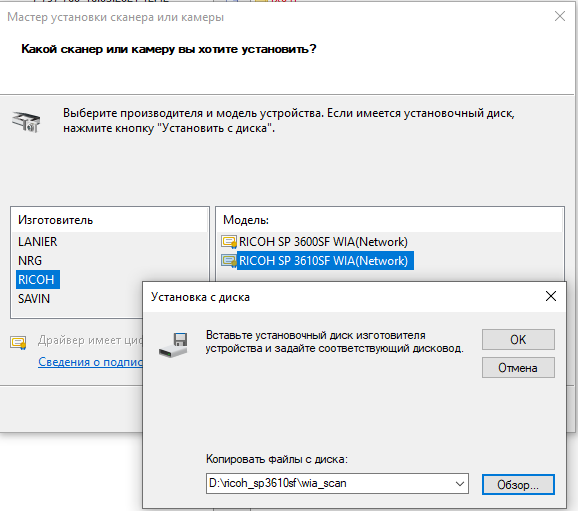
Далее в окне выбора wia драйвера указываем путь куда мы распаковали скаченный драйвер. Файл, который надо выбрать называется setup.inf (смотрите рисунок 3 и 4). 

Рисунок 3. Выбор wia-драйвера для Ricoh SP3610sf

Рисунок 4. Указываем путь до wia-драйвера для Ricoh SP3610sf

На следующем шаге мы задаем имя сканера (смотрите рисунок 5). 

Рисунок 5. Задание имени сетевого сканера

На последнем шаге закрываем «Мастер установки сканера и камеры», нажимаем на кнопку «Готово» (смотрите рисунок 6).

Рисунок 6. Окно завершение установки сканера или камеры

После этого имя сканера отобразится в окне «Сканеры и камеры». Теперь выбираем мышкой наш сканер, щелкая по нему правой кнопкой мыши и нажимаем кнопку «Свойства» (смотрите рисунок 7).

Рисунок 7. Сканер установлен

В окне свойств сканера выбираем вкладку «Сеть». Ставим галочку «Использовать определенный сканер» и прописываем IP адрес сканера (смотрите рисунок 8). 

Рисунок 8. Указываем IP адрес в свойствах сканера

б) Для настройки сканирования по протоколу SMB необходимо в Windows 10 включить поддержку протокола SMB 1.0. По умолчанию SMB 1.0 в Windows 10 отключен в целях безопасности и устаревания протокола (смотрите рисунок 9).  

Рисунок 9. Включение SMB 1.0 протокола в Windows 10

При запуске программы, использующей базу данных paradox, выдается сообщение об ошибке

Если вы запустили программу, использующую базу данных Paradox, и получили следующие сообщение об ошибке: «Произошла ошибка при работе с BDE! Network initialization failed. Permission denied. File: C:\PDOXUSRS.NET Directory: C:\» (Смотрите рисунок 1), то это сообщение означает, что BDE движок доступа к базе данных Paradox не может создать файл хранения информации о пользователях базы с именем PDOXUSRS.NET на разделе C:\  жесткого диска из-за ограниченного доступа на запись в корень диска.

Рисунок 1. Сообщение об ошибке BDE Paradox

Для исправления этой ошибки необходимо:
1. Создать новую директорию в любом месте жесткого диска, там где у вас есть права на запись. Например, D:\BDEShare.
2. Запустить утилиту BDE Administrator из пути: C:\Program Files (x86)\Common Files\Borland Shared\BDE\BDEADMIN.EXE или из «Панель управления», потом BDE Administrator.
3. Далее переходите Configuration -> Drivers -> Native -> Paradox
4. Для ключа NET DIR указываем путь до D:\BDEShare (Смотрите рисунок 2)
5. Сохраняем в утилите  BDE Administrator все внесенные изменения
6. Закрываем утилиту
7. Запускаем программу использующую базу данных Paradox

Рисунок 2. Внешний вид утилиты BDE Administrator

Настройка велась в Windwos 10 64 bit. 


вторник, 21 июля 2020 г.

[VBA][LibreOffice] Макрос вывода списка файлов определенной папки по маске

Напишем пример VBA программы в LibreOffice 6.4.4.2. Я уже писал о том, как написать простой макрос в этой статье. Перейдите по этой ссылке и посмотрите с чего начать. Наш макрос будет читать имена файлов в выбранной директории и выводить их в ячейки таблицы по определенной маске. Маска будет задаваться в коде макроса. Директория будет выбираться при помощи стандартного диалога Windows. Код сопровождается необходимыми комментариями, что бы понять работу макроса.

Рисунок 1. Результат работы макроса

Код макроса:
Sub Main
 Dim oFP As Object
 Dim DirName As String
 'Вызываем диалог выбора директории и сохраним путь папки в переменной DirName
 DirName = ""
 oFP = CreateUnoService("com.sun.star.ui.dialogs.FolderPicker")
 oFP.DisplayDirectory = ConvertToURL("C:\")
 oFP.Description = "Select a directory"
 oFP.Title = "Select the backup directory"
 
 If oFP.execute = _
  com.sun.star.ui.dialogs.ExecutableDialogResults.OK Then
  DirName = oFP.Directory
 End If
 
    Dim TableHeaderRangeData(0, 2)
    Dim TableHeaderRangeObject as Object
    Dim MainDocument as Object 
    MainDocument = ThisComponent
    'Очистим весь контент
    MainDocument.CurrentSelection.ClearContents(1 OR 2 OR 4 OR 8 OR 16 OR 32 OR 64 OR 128 OR 256 OR 512)
    'Сформируем заголовки таблицы (Сканируемая папка, Фильтр, Список файлов)
    TableHeaderRangeData(0, 0) = "Scan Folder"
    TableHeaderRangeData(0, 1) = "Filter"
    TableHeaderRangeData(0, 2) = "List Files"
 
    TableHeaderRangeObject = MainDocument.Sheets(0).getCellRangebyName("A1:C1")
    TableHeaderRangeObject.charWeight = com.sun.star.awt.FontWeight.BOLD
    TableHeaderRangeObject.setDataArray(TableHeaderRangeData)
 'Сформируем маску
 ReDim TableHeaderRangeData(0, 1)
 Dim strMaskSearch as String
 strMaskSearch = "*.pdf*"
 'Выведем путь папки и фильтр в ячейки таблицы
 TableHeaderRangeData(0, 0) = DirName
    TableHeaderRangeData(0, 1) = strMaskSearch 
 TableHeaderRangeObject = MainDocument.Sheets(0).getCellRangebyName("A2:B2") 
 TableHeaderRangeObject.charWeight = com.sun.star.awt.FontWeight.NORMAL
 TableHeaderRangeObject.setDataArray(TableHeaderRangeData)
 'Выведем список файлов в ячейки таблицы
 Dim FileName As String
 Dim iCounter As Integer
 FileName = Dir(DirName & "/" & strMaskSearch, 0)
 iCounter = 0
 Do While (FileName <> "")
     iCounter = iCounter + 1
 
  MainDocument.Sheets(0).getCellByPosition(2,iCounter).String = ""
     MainDocument.Sheets(0).getCellByPosition(2,iCounter).String = FileName
     FileName = Dir()
 Loop
End Sub

понедельник, 15 июня 2020 г.

Попытка установки .NET Framework 3.5 на Windows 10 64 bit выдает ошибку 0x800F0950

Столкнулся с такой проблемой, что программа AutoCad 2011 для своей установки требовала установку .NET Framework 3.5. При попытке установить .NET Framework 3.5 выдается ошибка 0x800F0950 и установка не происходит. Проблему не решила и попытка скачивания и установки .NET Framework 3.5 с сайта Microsoft. Так же не удалось установить .NET Framework 3.5 через включение и отключение компонентов Windows 10 (Смотрите рисунок 1).

Рисунок 1. Попытка установки .NET Framework 3.5 через "Включение и отключение компонентов Windows"

Проблему получилось решить воспользовавшись командным инструментом под названием Deployment Image Servicing and Management (DISM). Идея взята с сайта Microsoft. Скачайте образ полной версии Windows 10. Из это образа мы будем устанавливать .NET Framework 3.5.
Установите программу Daemon Tools Lite или Virtual CloneDrive и смонтируйте образ Windows 10. Убедитесь, что в смонтированном образе есть каталог sources\sxs. В каталоге должны находится пакеты .NET Framework 3.5 (Смотрите рисунок 2)

Рисунок 2. Обзор смонтированного образа Windows 10


Далее необходимо запустить командную строку и выполнить команду на установку (Смотрите рисунок 3).

DISM /Online /Enable-Feature /FeatureName:NetFx3 /All /LimitAccess /Source:d:\sources\sxs


Рисунок 3. Выполнение команды на установку .NET Framework 3.5