Показаны сообщения с ярлыком Microsoft. Показать все сообщения

понедельник, 30 августа 2021 г.

Проблема загрузки Windows 7 32bit. Не найдена операционная система

Столкнулся с проблемой загрузки Windows 7 32bit, после включения компьютера, прогрузки биоса, выдается сообщение (An operating system wasn't found. Try disconnecting any drives that don't contain an operating system. Press Ctrl+Alt+Del to restart.). В Интернете нашел три причины, почему такое сообщение может возникать:

а) может быть что-то произошло с загрузочной MBR записью (активный раздел не выставлен)
б) поврежден загрузчик BCD
в) жесткий диск недоступен (проверить виден ли жесткий диск в BIOS)

Мне помогла загрузка с загрузочного диска и запуск средств восстановления системы. Выбираем на экране "Выбор действия" нажимаем "Поиск неисправностей", потом "Дополнительные параметры" и выбираем "Автоматическое восстановление". Мы выбрали опцию устранения неполадок, мешающих загрузке Windows. После окончания восстановления необходимо перезагрузить компьютер. Так же восстановление системы можно запустить нажимая клавишу F8 после включения компьютера и выбрать раздел "Устранение неполадок". Для Windows 10 надо нажимать сочетание клавиш F8 и Shift.

Другие решения по ошибке вы можете почитать по ссылке:
https://winitpro.ru/index.php/2019/10/15/oshibka-zagruzki-operating-system-not-found/

четверг, 18 марта 2021 г.

Зависания при выборе и редактирования ячеек в Microsoft Office Excel 2016 Standard в Windows 10

Продолжаем воевать с Excel. Дополнение к статье «Медленно открываются файлы Excel».

Описание проблемы следующая: Большой, перегруженный данными, состоящий из несколько листов excel файл при попытке внести данные в свободную ячейку или при попытке изменить данные какой-нибудь ячейки, то происходит зависание всего документа excel на некоторое время (около 30-50 секунд). Потом документ отвисает и при попытке опять внести данные, повисает опять. Так происходит все время. 

Мне помогло следующее решение: Нажимаем на ленте «Файл» потом «Параметры», в окне «Параметры Excel» выбираем раздел «Дополнительно». Далее ищем подраздел «Параметры правки» и потом снимаем галочку напротив опции «Автозавершение значений ячеек» (смотрите рисунок 1).    

Рисунок 1. Окно дополнительных параметров Excel 


вторник, 23 июня 2020 г.

Windows и Profilelist

На случай если профиль пользователя по какой-то причине повредился (не нажимается кнопка «Пуск» или еще какие-то проблемы), то можно попробовать пересоздать профиль пользователя. Посмотреть список SID профилей можно в реестре Windows по пути

HKEY_LOCAL_MACHINE\SOFTWARE\Microsoft\Windows NT\CurrentVersion\ProfileList

В ветке Profilelist ищем SID профиля, который мы хотим пересоздать. SID текущего пользователя можно узнать командной:

Whoiam /user

Переименовываем необходимый SID профиля. Далее остается зайти под профилем, который мы пересоздаем и скопировать данные из старого профиля, в новый, только что созданный.


понедельник, 15 июня 2020 г.

Задействуем локальный архив в Outlook 2016 Pro Plus для архивации устаревших сообщений

Статья является руководством задействования локального архива в Outlook 2016 Pro Plus. Опубликована как "напоминалка" для автора.
Скажем нам необходимо за архивировать сообщения во всех папках месячной давности и старше. Перейдем к настройке. На ленте выбираем меню «Папка» в разделе «Свойства» нажимаем кнопку «Настройка автоархивации» (Смотрите рисунок 1).

Рисунок 1. Запуск окна настройки архивации

В свойствах папки «Входящие» на вкладке «Автоархивация» необходимо выбрать пункт «Архивировать элементы папки с настройками по умолчанию» и нажать кнопку «Настроить архив по умолчанию...»(Смотрите рисунок 2).

Рисунок 2. Архивация с настройками по умолчанию

В открывшемся окне «Архивация» необходимо установить галку «Автоархивацию каждые 1 день» (Смотрите рисунок 3 пункт 1), установить галку «Удалять элементы старше 1 месяца» (Смотрите рисунок 3 пункт 2), снять галку «Запрос перед автоархивацией» (Смотрите рисунок 3 пункт 4), нажать кнопку «Применить настройки ко всем папкам» (Смотрите рисунок 3 пункт 3).

Рисунок 3. Настройки автоархивации

Последнее что необходимо сделать это на ленте выбрать меню «Файл», потом на ленте выбрать меню «Сведения», кнопка «Инструменты» и выбрать пункт меню «Удалять старые элементы» (Смотрите рисунок 4).

Рисунок 4. Задействование параметров почтового ящика

В открывшемся окне «Архивация» необходимо выбрать пункт «Архивировать все папки согласно настройкам автоархивации» и нажать кнопку «Ok» (Смотрите рисунок 5). 

Рисунок 5. Архивация почты


Попытка установки .NET Framework 3.5 на Windows 10 64 bit выдает ошибку 0x800F0950

Столкнулся с такой проблемой, что программа AutoCad 2011 для своей установки требовала установку .NET Framework 3.5. При попытке установить .NET Framework 3.5 выдается ошибка 0x800F0950 и установка не происходит. Проблему не решила и попытка скачивания и установки .NET Framework 3.5 с сайта Microsoft. Так же не удалось установить .NET Framework 3.5 через включение и отключение компонентов Windows 10 (Смотрите рисунок 1).

Рисунок 1. Попытка установки .NET Framework 3.5 через "Включение и отключение компонентов Windows"

Проблему получилось решить воспользовавшись командным инструментом под названием Deployment Image Servicing and Management (DISM). Идея взята с сайта Microsoft. Скачайте образ полной версии Windows 10. Из это образа мы будем устанавливать .NET Framework 3.5.
Установите программу Daemon Tools Lite или Virtual CloneDrive и смонтируйте образ Windows 10. Убедитесь, что в смонтированном образе есть каталог sources\sxs. В каталоге должны находится пакеты .NET Framework 3.5 (Смотрите рисунок 2)

Рисунок 2. Обзор смонтированного образа Windows 10


Далее необходимо запустить командную строку и выполнить команду на установку (Смотрите рисунок 3).

DISM /Online /Enable-Feature /FeatureName:NetFx3 /All /LimitAccess /Source:d:\sources\sxs


Рисунок 3. Выполнение команды на установку .NET Framework 3.5

вторник, 15 октября 2019 г.

Проблема с CryptoPro версии 3.6.7777 и ниже

Старые версии CryptoPro, в частности версии 3.6.7777, не умеют работать с закрытыми ключами созданными по алгоритму шифрования ГОСТ Р 34.10-2012. Если вы попытаетесь просмотреть такой ключ в версии 3.6.7777, то получите невменяемую ошибку повреждения контейнера, проверка ключа тоже выдаст ошибки. Поэтому необходимо использовать самую новую версию CryptoPro 4.0.9944.

вторник, 20 августа 2019 г.

Диспетчер печати Windows 10 останавливается

Столкнулся с такой проблемой, что «Диспетчер печати» под управлением Windows 10 64 bit самопроизвольно останавливался. Как следствие все принтера и виртуальные принтера становились недоступны.  Решение данной проблемы удалось найти в интернете на этом ресурсе http://setupwindows.ru/setup/sluzhba-dispetcher-pechati. В статье описывается несколько методов решения проблемы. Способ, который помог мне решить проблему, это произвести очистку папки «Диспетчера печати». Эта папка расположена C:\Windows\System32\spool\PRINTERS. Каким-то образом пользователь умудрился отправить на печать файл объемом 125 Мб и имеющий формат Shockwave Flash Object (SWF). По этой причине «Диспетчер печати» прекращал свою работу и останавливался.

четверг, 8 августа 2019 г.

Автоматический вход на рабочий стол под доменной учетной записью в Windows 7, 10

Иногда бывает необходимость настроить на Windows 7, 10 автоматический вход на рабочий стол под доменной учетной записью. Для этого откройте реестр Windows, перейдите в раздел реестра HKEY_LOCAL_MACHINE\SOFTWARE\Microsoft\Windows NT\Currentversion\Winlogon и изменить значения следующих строковых параметров:

"AutoAdminLogon"="1"
"DefaultDomainName"="DOMAIN"
"DefaultUserName"="User"
"DefaultPassword"="Password"

Строковые параметры DefaultUserName и DefaultPassword по умолчанию отсутствуют, их необходимо создать вручную. Потом необходимо перезагрузить компьютер.

вторник, 23 июля 2019 г.

Ошибка BSOD 0x0000006B: PROCESS1_INITIALIZATION_FAILED

Методов решения ошибки BSOD 0x0000006B в Интернет я нашел множество. Здесь я отмечу метод, который мне помог решить проблему. Данная проблема возникла на Windows 7 Corporate 32 bit. На сайте Microsoft (https://support.microsoft.com/ru-ru/help/981833/stop-error-code-0x0000006b-process1-initialization-failed-error-messag) пишут, что причина возникновения данной проблемы связана с повреждением файла Bootcat.cache или с изменением его размера. Как написано в статье по ссылке выше, решить проблему удалось путем загрузки c LiveDVD и удалением файла Bootcat.cache расположенный в папке %SystemRoot%\system32\codeintegrity и дальнейшей перезагрузки компьютера.  

среда, 3 июля 2019 г.

Настройка общего доступа и доступа по админским шарам с Windows XP на Windows 10

Недавно решил попробовать перекинуть файлы из (comp1) Windows XP на (comp2) Windows 10, ввел на comp1 в адресной строке проводника ip адрес comp2 (192.168.1.3) и получил сообщение об ошибке «Указанное сетевое имя более недоступно» (смотрите рисунок 1). 


Рисунок 1. Сообщение об ошибке "Указанное сетевое имя более недоступно" в Windows XP

При этом сам ip адрес 192.168.1.3 пингуется. На форуме oszone.net нашел решение, что необходимо на Windows 10 включить протокол SMB 1.0. Для этого необходимо запустить «Панель управления», отобразить «Все элементы панели управления», запустить «Программы и компоненты» (смотрите цифру 1 на рисунке 2). Потом нажать на кнопку «Включение или отключение компонентов Windows» (смотрите цифру 2 на рисунке 2). 

Рисунок 2. Открытие окна "Компоненты Windows" в Windows 10

В окне «Компоненты Windows» найти и выбрать опции «Поддержка общего доступа к файлам SMB 1.0/CIFS», «Клиент SMB 1.0/CIFS», «Сервер SMB 1.0/CIFS» (смотрите рисунок 3). 

Рисунок 3. Включение поддержки SMB 1.0 в Windows 10

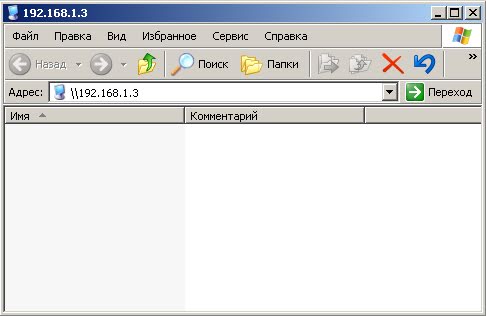
После этого необходимо перезагрузить компьютеры comp1 и comp2. Пробуем еще раз на компьютере comp1 ввести в адресной строке проводника ip адрес comp2 (192.168.1.3). Видим, что данное сообщение не появилось и открылось окно с общими папками, общими принтерами на компьютере comp2 с Windows 10, или пустое окно как у меня, если общих папок и общих принтеров нет (смотрите рисунок 4). 

Рисунок 4. Доступ к сетевым ресурсам Windows 10 из Windows XP

Мы рассмотрели настройку, касающуюся общего доступа на Windows 10. 

Теперь рассмотрим настройку доступа по админским шарам. Пробуем ввести на comp1 в адресной строке проводника ip адрес comp2 (\\192.168.1.3) вместе с админской шарой C$ (\\192.168.1.3\C$) и получим окно ввода логина и пароля (например: логин user, пароль user) пользователя (смотрите рисунок 5). 

Рисунок 5. Запрос логина и пароля при заходе на Windows 10 по админской шаре

Данный пользователь должен быть заведен на компьютере comp2 и иметь на данном компьютере права локального администратора, т.е. учетная запись должна находиться в группе «Администраторы». Пробуем ввести логин user и пароль user и получим сообщение о том что доступ запрещен. Почему так вышло, спросите вы? Ответ я нашел на этих сайтах ссылка 1, ссылка 2. Вкратце расскажу своими словами. Это потому-что Microsoft придумали новую развлекаловку под названием Remote UAC. Для учетных записей входящих в группу локальных администраторов доступ в Windows 10 закрыт и его необходимо открывать через реестр (То есть через реестр мы должны отключить этот Remote UAC). Правда для встроенной учетной записи локального администратора (Администратор) в Windows 10 доступ к админским шарам есть. Данная учетная запись по умолчанию отключена, поэтому ее нужно включить и задать пароль. Чтобы открыть доступ для учетных записей входящих в группу локальных администраторов (например, логин user) необходимо в Windows 10 запустить редактор реестра (редактор реестра запускается с правами администратора). Перейти в раздел реестра HKEY_LOCAL_MACHINE\SOFTWARE\Microsoft\Windows\CurrentVersion\Policies\System (смотрите цифры 1,2 рисунка 6).

Рисунок 6. Отключаем Remote UAC через создания ключа реестра

В этом разделе создать параметр типа DWORD (32-бита) (смотрите цифру 3 рисунка 6) назвать его LocalAccountTokenFilterPolicy и присвоить ему значение 1 (смотрите цифру 4 рисунка 6). После этого необходимо перезагрузить компьютеры comp1 и comp2. Пробуем еще раз на компьютере comp1 ввести в адресной строке проводника ip адрес comp2 (\\192.168.1.3) вместе с админской шарой C$ (\\192.168.1.3\C$). В возникшем окне ввода логина и пароля вбиваем, например логин user, пароль user, видим, что доступ работает и нам открылся в проводнике список папок диска C на Windows 10 (смотрите рисунок 7). 

Рисунок 7. Открытая админская шара диска C$ Windows 10 из Windows XP

понедельник, 11 февраля 2019 г.

Два способа пингануть компьютеры в сети по списку имен

Как-то была необходимость пропинговать компьютеры в сети по сетевым именам по заданному списку. Я нашел два способа в интернете.

1. Первый способ использовать cmd файл, который я нашел на сайте Microsoft. Я его немного модифицировал для себя.  На разделе D:\ необходимо создать папку cmd. В этой папке создать три файла, cmd файл с именем ping2.cmd, текстовый файл с именем computers.txt – в нем мы будем подавать список сетевых имен компьютеров, и текстовый файл с именем pingme.txt – здесь будет вывод результата пинга.

Код cmd файла - ping2.cmd
@echo off

set fnm=D:\cmd\computers.txt
set lnm=D:\cmd\pingme.txt

if exist %fnm% goto Label1

echo.
echo Cannot find %fnm%
echo.
Pause
goto :eof

:Label1
echo PingTest STARTED on %date% at %time% > %lnm%
echo ================================================= >> %lnm%
echo.
for /f %%i in (%fnm%) do call :Sub %%i
echo.
echo ================================================= >> %lnm%
echo PingTest ENDED on %date% at %time% >> %lnm%
echo ... now exiting
goto :eof

:Sub
echo Testing %1
set state=alive
ping -n 1 %1
for /f "delims=[] tokens=2" %%a in ('ping -4 -n 1 %1 ^| findstr [') do (
  set address=%%a
)
if errorlevel 1 set state=dead
if "%state%"=="dead" set address=Computer does not exist
echo %1 [%address%] is %state% >> %lnm%

2. Второй способ использовать программу PingInfoView от NirSoft. Скачать ее можно по этой ссылке.

воскресенье, 14 октября 2018 г.

Thunderbird получает некорректное письмо с вложением winmail.dat отправленное из Outlook 2016 с правельным вложением

Если отправленное сообщение с вложенным файлом из Outlook 2016 приходит получателю клиенту Thunderbird с некорректным вложением, вместо вложенного файла приходит не понятный файл winmail.dat, то это проблема связано с тем что почтовый клиент Thunderbird по какой-то причине не правильно обрабатывает формат сообщения с вложением (смотрите рис. 1).

Рисунок 1. Некорректное вложение в Thunderbird

Для решения этой проблемы воспользуйтесь методами предлагаемые на сайте Microsoft по этой ссылке: https://support.microsoft.com/en-au/help/278061/email-received-from-a-sender-using-outlook-includes-a-winmail-dat-atta

Я расскажу о втором методе который помог решить данную проблему. Для этого необходимо удалить адрес получателя из списка сохраненных адресов Outlook 2016. Потом вбить адрес получателя в новое сообщение Outlook 2016 и отправить письмо, при этом адрес сохранится заново в адресной книге Outlook 2016. После этого проблема должна исчезнуть. Если проблема не исчезла пробуем выполнить все остальные методы перечисленные в статье выше. Еще дополнительно можно почитать информацию по этой ссылке https://answers.microsoft.com/en-us/msoffice/forum/msoffice_outlook-mso_win10-mso_365hp/outlook-2016-winmaildat-problem-have-tried-all/f9f15b95-7fdc-4f1c-a1d9-047358747ef8