Показаны сообщения с ярлыком Печать. Показать все сообщения

воскресенье, 31 августа 2025 г.

Ошибка 0x0000011b: Как исправить сбой подключения к общему принтеру в Windows 10

При попытке подключить общий принтер \\pc01\printer01 выдаётся сообщение «Windows не удалось подключиться к принтеру» с ошибкой 0x0000011b. Решение этой проблемы я нашёл на странице сайта https://remontka.pro/0x0000011b-error-printer/. Здесь я опишу способ, который помог именно мне. Если он не сработает для вас, то в упомянутой статье есть и другие методы решения этой ошибки, возможно, они вам помогут.

Для исправления ошибки 0x0000011b с сообщением «Windows не удалось подключиться к принтеру» необходимо на компьютере, к которому физически подключён принтер (в моём случае это pc01), сделать следующее:

  1. Откройте Редактор реестра.

  2. Перейдите в ветку:
    HKEY_LOCAL_MACHINE\SYSTEM\CurrentControlSet\Control\Print

  3. Создайте параметр DWORD (32 бита).

  4. Дайте ему имя RpcAuthnLevelPrivacyEnabled.

  5. Присвойте ему значение 0.

  6. Перезагрузите компьютер pc01.

После перезагрузки попробуйте с pc02 перейти на компьютер pc01 и заново подключить общий принтер printer01. Ошибка должна исчезнуть, и принтер будет успешно подключён.

понедельник, 7 октября 2024 г.

Проблемы подключения принтеров HP LaserJet P2014 и HP LaserJet P2015 в Windows 10 Pro 64 bit или 32 bit по USB

Сразу скажу, что принтера HP LaserJet P2014, HP LaserJet P2015 с Windows 10 Pro 64 bit или 32 bit дружат плохо (в частности пробовал заставить работать данный принтер на Windows 10 Pro 64 bit 20H2). У меня возникала проблема подключения принтера по USB кабелю. Даже при наличии в Windows предустановленных драйверов на принтер, он не желает устанавливаться ни автоматическом, ни в ручном режимах.

Симптомы проблемы следующие:

- в диспетчере устройств в разделе "Контроллеры USB устройств" вы видите устройство "Поддержка USB принтера", которое висит с восклицательным знаком. Если зайти в свойства этого устройства, то во вкладке общие в секции состояния устройства вы видите код ошибки 10 (Запуск это устройства прервано или остановлено).

Что пробовал делать:

- Переключение принтера в другие свободные USB порты на системном блоке проблему не решает

- Перезагрузка компьютера проблему не решает

- Выключение и включение принтера проблему не решает

Путем долгих часов поиска решения проблемы выяснилось, что для это принтера необходимо установить в Windows 10 Pro 64 bit программу (драйвер порта от HP) который называется Dot4x64.msi (Windows 10 Pro 64 bit) или Dot4x86.msi (Windows 10 Pro 32 bit).

На сайте HP на странице скачивания драйверов к принтеру HP LaserJet 1320 для Windows 10 можно скачать файл (Dot4x86.msi) (Windows 10 Pro 32 bit) и (Dot4x64.msi) (Windows 10 Pro 64 bit). Внимание! Обязательно проверяйте скаченные файлы антивирусом.

Данные принтеры (HP LaserJet P2014, HP LaserJet P2015) в Windows 10 Pro 64 bit после отключения системного блока или перезагрузке самопроизвольно создают порты DOT4USB и создают новый логический принтер с новым именем (добавляется в конце имени Копия 1,2,3..N). Так же наблюдается периодическое отвал этих моделей принтеров от USB разъёма компьютера, что требуется переключение их в другой свободный USB порт, после этого данные модели принтеров будут работать до следующего отвала от USB. Данная проблема наблюдается в Windows 10 Pro 64 bit, замечу что в Windows 7 Pro 32 bit такой проблемы нет, в Winndows 7 данные модели принтеров работают отлично.

воскресенье, 12 сентября 2021 г.

Печать выделенного фрагмента из PDF документа в Adobe Acrobat Reader DC

Если вам необходимо напечатать выделенный фрагмент PDF документа, то вам нужно открыть PDF документ в программе Adobe Acrobat Reader DC, выбрать пункт меню «Редактирование» (смотрите рисунок 1), выбрать подпункт «Сделать снимок», потом выделить на нужной странице фрагмент в PDF документе.

Рисунок 1. Создание снимка выделенного PDF фрагмента

Теперь можно заходить в окно печати, для этого выберите пункт меню «Файл», потом подпункт “Печать…” или нажмите сочетание клавиш Ctrl+P, и вы увидите подготовленный выделенный PDF фрагмент для печати. В разделе «Настройка размера и обработка страниц» установите опцию «Подогнать» для того чтобы выделенный PDF фрагмент занимал всю печатающуюся область.  

суббота, 11 сентября 2021 г.

Дополнительный пост по проблемам с Xerox WC 3345

1) При подключении Xerox WC 3345 по USB-кабелю к компьютеру у вас в "Панели управления", в "Устройствах и принтерах" МФУ определяется как Unknown Device (Неизвестное устройство). При этом, при проверке всех USB-портов компьютера, при помощи USB-клавиатуры, порты исправны. То, скорее всего дело в USB-кабеле и его необходимо заменить.

2) Чтобы отключить печать отчета о идентификаторе ID работы (титульный лист) при подключенном МФУ по USB или по сети, надо зайти в настройки принтера. Для этого откройте "Панель управления", потом "Устройства и принтеры", найдите там принтер с именем "Xerox WorkCentre 3345 PS" или "Xerox WorkCentre 3345 PCL6", в зависимости от установленного у вас драйвера, нажмите правой кнопкой мыши по этому принтеру, в выпадающем меню выберите пункт меню "Настройка печати" (смотрите рисунок 1). 

Рисунок 1. Открытие окна "Настройка печати"

В открывшемся окне "Настройки печати для принтера Xerox WorkCentre 3345" выберите вкладку дополнительные параметры (смотрите рисунок 2) и в параметре с именем "ID работы" из выпадающего списка выбираем "Отключить ID работы".

Рисунок 2. Окно "Настройки печати"

Потом нажимаем кнопку применить и Ok. Теперь необходимо закрыть все приложения которые будут использовать принтер и открыть их заново, или перезагрузить компьютер. Потом проверьте печать. Страница о идентификаторе ID работы (титульный лист) не должна печататься.

3) Чтобы отключить печать отчета о конфигурации МФУ после каждого включения аппарата, надо нажать на панели кнопку с изображением "Ключа", ввести пароль администратора по умолчанию 1111, нажать кнопку "Статус машины". Зайти в "Системные средства", потом зайти в "Установки устройства", выбрать "Общие", потом выбрать "Отчеты системного Администратора". Там выбрать значение "Не печатать отчет конфигурации при включении аппарата". После это выключите и включите МФУ заново.

Заметки по проблемам с МФУ Ricoh SP 3510

Предупреждение! Самостоятельно сброс счетчиков выполнять не рекомендую, пожалуйста обратитесь в сервисный центр по ремонту печатающей техники.

1) Если Ricoh SP 3510 на дисплее выдает сообщение "Требуется замена: блок термозакрепления". Это сообщение говорит о том, что печка отпечатала более 100000 страниц и, якобы требуется замена. Если печка у вас еще в нормальном состояние, то достаточно сбросить счетчик печки. Для этого на панели аппарата нажимаем клавишу Сброса (C), потом набираем цифровыми клавишами на панели число 107, и нажимаем клавишу Старт (Start). После этого вы попадете в сервисное меню и на дисплее будет написано Maintenance Mode. Далее ищем пункт меню "Engine Maintenance", выбираем его и нажимаем клавишу Ok. Далее в сервисном меню  "Engine Maintenance" выбираем по порядку пункты меню Reset Transfer Unit, Reset Fuser Unit, Reset Paper feed Rol Life и для каждого из пунктов выбираем кнопку "Execute". Далее нажимаем на панели клавишу Сброс (C). Потом выключаем и после включаем аппарат.

2) Если Ricoh SP 3510 на дисплее выдает сообщение SC 542. Похоже, что ошибка связана с какими-то проблемами с печкой (термодатчик, нагревательный элемент или что-то еще). Можно попробовать сбросить эту ошибку. Для этого зайдите в сервисное меню, как написано в пункте 1 этого поста. В сервисном меню  "Engine Maintenance" выбрать Fuser SC reset. Потом выбираем кнопку "Execute". Далее нажимаем на панели клавишу Сброс (C). Потом выключаем и после включаем аппарат. Если после выключения и включения аппарата ошибка не исчезла, то скорее всего необходима полная замена блока печки. Так как цена нового блока печки сопоставима со стоимостью нового Ricoh SP 3510, то значить данный аппарат покупать вообще нет смысла, купите какую-нибудь другую МФУ.

понедельник, 30 августа 2021 г.

Kyocera FS-1028MFP на дисплее выдает сообщение "Замените PU"

Скажу сразу что PU это Photo Unit (фото-барабан) и выдается сообщение "Замените PU" в том случае, когда фото-барабан отпечатал более 100000 страниц. Если фото-барабан у вас еще живой и замена не требуется, то чтобы вам убрать это сообщение, достаточно сбросить счетчик печки.

1. На дисплее, где у вас указывается число копий, кнопками с цифрами на панели, рядом с дисплеем, вводим число: 10871087

2. После этого вы попадете в сервисное меню, на дисплее будет указан пункт 001 сервисного меню. Далее кнопками с цифрами на панели, рядом с дисплеем, вводим число: 251. Далее нажимаем на панели кнопку Ok. Далее на дисплее мы увидим два пункта на выбор: в первом указано число отпечатанных страниц (число будет указано больше 100000), во втором команда CLEAR. Выбираем стрелками на панели команду CLEAR и нажимаем кнопку  Ok. После это вы увидите, что число отпечатанных страниц в первом пункте станет 0. 

3. Далее выключаем аппарат по питанию и опять включаем.

После этих действий сообщение о замене PU пропадет. 

Дополнение к заметкам по Xerox WC 3345

В этой заметке я напишу свои наблюдения по работе с МФУ Xerox WC 3345, которые мне встретились в процессе обслуживания. 

1) Зашли в меню расходных материалов и видите, что тонер-картридж и Smart-Kit Drum картридж показывают 0%, и при этом вы уверены в том, что тонер-картридж и Smart-Kit Drum картридж новые, то скорее всего у вас печка отпечатала 100000 страниц и необходим сброс счетчика. Как сбросить счетчик печки я уже писал в этой статье (http://notidealrunner.blogspot.com/2021/03/xerox-workcentre-3345-fuser.html).

2) Если вы установили новый тонер картридж, в частности NVPrint тонер-картридж, и на тестовой странице вы наблюдаете, что с краю страницы не пропечатывается текст, а при печати идет треск (в виде щелчков), то скорее всего вы не до конца (не плотно) вставили тонер-картридж в отсек блока барабана, попробуйте вытащить тонер-картридж и вставить заново.

3) Будьте осторожны при покупке NVPrint тонер-картриджей, т.к один раз попадалась партия, которая сильно просыпает (высыпает) тонер при печати внутри МФУ Xerox 3345. Я не говорю, что NVPrint тонер-картриджи плохи, но было один раз. 

Информацию публику, чтобы не забыть.

Ошибка PCL при печати PDF документа

Так. Сам текст ошибки, которая печатается принтером я не видел. Как только эта ошибка повторится, обязательно её опишу. Сейчас опишу решение проблемы:

У разных принтеров и МФУ одна и та же проблема  проявляется по разному:

- У HP LJ 1320 он вместо печати нужного документа печатает станицу с текстом об ошибке
- У Xerox WC 3345 или Xerox VL B405 они выводят на дисплее МФУ, что неверный формат документа

Чтобы эти проблемы не появлялись, галочка "Выбрать источник бумаги по размеру страницы PDF" в окне "Печать"в программе Acrobat Reader не должна стоять (Смотрите рисунок 1).


Рисунок 1. Окно "Печать" в программе Acrobat Reader

Все эти проблемы связаны с тем, что на принтер и МФУ посылают на печать страницы размеры, которых превышают размеры стандартного формата А4. Я так понял эти принтеры и МФУ не умеют самостоятельно масштабировать изображение на бумагу под размеры формата А4. Если в процессе будут появляться принтеры и МФУ с такими же проблемами, то список буду пополнять.

пятница, 19 марта 2021 г.

Как по быстрому установить локальный или общий принтер по умолчанию в Windows 10 32 и 64 bit

Как вам новая Windows 10? Нравится? Мне тоже… Как только начал обслуживать Windows 10 в организации где работаю, то столкнулся с проблемой, что локальный принтер или общий принтер имеет привычку устанавливаться по получасу. Сам принтер в «Устройствах и принтерах» в панели инструментов повисает в группе классификация «Нет данных» с пометкой установкой драйвера. Поэтому установить по умолчанию принтер в это время не разрешает. Это очень долго, если брать в сравнение Windows 7. По началу ждал все это время, но потом добрые люди подсказали как можно установить принтер по умолчанию сразу же. Для локального принтера текущего пользователя открываем «Панель управления», далее «Все элементы панели управления», далее «Администрирование», далее «Управление печатью». В «Управление печатью» находим нужный принтер, щелкаем на нем правой кнопкой мыши и выбираем «Открыть очередь печати…» (смотрите рисунок 1).

Рисунок 1. Открытие очереди печати для локального принтера

В окне очереди печати выбираем меню «Принтер» и потом пункт меню «Использовать по умолчанию» (смотрите рисунок 2). 

Рисунок 2. Установка локального принтера по умолчанию

Для общего принтера еще проще. Открываем проводник и в строке ввода пишем сетевое имя компьютера, где находится общий принтер. Например, \\pc01. Далее в проводнике отобразится нужный общий принтер. Щелкаем на нем правой кнопкой мыши, выбираем пункт меню «Открыть» (смотрите рисунок 3).

Рисунок 3. Открытие очереди печати для общего принтера

В окне очереди печати выбираем меню «Принтер» и потом пункт меню «Использовать по умолчанию» (смотрите рисунок 4).

Рисунок 4. Установка общего принтера по умолчанию

Настройка Xerox VersaLink C7030MFP и Xerox VersaLink B405MFP подключенные по сети

Что я имею в виду под настройкой, это отключение не нужных функций через веб-интерфейс МФУ подключенной по сети (смотрите рисунок 1). 

Рисунок 1. Выбор необходимых настроек в разделе "Система"

В первую очередь нужно отключить печать начальной страницы. Заходим под администратором в раздел "Система" и подраздел "Настройка по умолчанию и правила" (смотрите рисунок 1 цифра 1) и для начальной страницы выбираем значение "Без автоматической печати" (смотрите рисунок 2).

Рисунок 2. Настройка печати начальной страницы

Во вторую очередь исправляем сообщение об ошибке «016—426» (ошибка удаленной службы). Для этого заходим в раздел "Система" и подраздел "Загрузка для удаленных служб" (смотрите рисунок 1 цифра 2) и выключаем эту службу (смотрите рисунок 3).

Рисунок 3. Отключение удаленной службы

Сервисное меню Xerox Workcentre 3345 и сброс счетчика печки (fuser)

Предупреждение! Самостоятельно сброс счетчиков выполнять не рекомендую, пожалуйста обратитесь в сервисный центр по ремонту печатающей техники.

Для того чтобы зайти в сервисное меню Xerox Workcentre 3345, вам необходимо зажать две кнопки на лицевой панели, кнопку ключа и кнопку решетки. После этого вам необходимо ввести четырехзначный код: 1934 и нажать на сенсорном экране кнопку Start.

После этого на сенсорном экране выбираем Service Information - dc135HSI и сбрасываем значения Fuser Unit Roll Life Page или Transfer Roll Life Page или T1Retard Roll Life Page в зависимости от того, на чем у вас превышения счетчика. Для это необходимо на сенсорном экране выбрать кнопку Reset.     

четверг, 18 марта 2021 г.

Настройка сетевого сканирования через сетевой Wia драйвер и по SMB протоколу для Ricoh SP3610sf в Windows 10 32 и 64 bit

Данную заметку решил написать по двум причинам:

- Для меня была проблема настроить сканирование Ricoh sp3610sf по сети. В данной заметке для подключения сканера по сети будем использовать сетевой wia драйвер. Twain драйвер я в данной заметке не рассматриваю.

- Для меня была проблема настроить сканирование по сети по протоколу SMB на Windows 10.


а) Для настройки сканирования по сети для Ricoh sp3610sf необходимо скачать сетевой wia драйвер на сайте производителя. Качаем по этой ссылке (http://support.ricoh.com/bb/html/dr_ut_e/re2/model/sp36sf/sp36sf.htm?lang=ru). Вот прямая ссылка на wia драйвер на всякий случай https://support.ricoh.com/bb/pub_e/dr_ut_e/0001290/0001290079/V10202/z74209L15.exe. Запускаем скаченный архив, указываем место распаковки. Например, D:\ricoh_sp3610sf\wia_scan\. Запускаем программу «Сканеры и камеры». Для это на клавиатуре нажимаем одновременно сочетание клавиш Win + R. Откроется окно «Выполнить». В текстовом поле «Открыть:» напишите следующую команду control sticpl.cpl (смотрите рисунок 1).

Рисунок 1. Окно "Выполнить"

Далее нажимаем кнопку «Ок». В окне «Сканеры и камеры» нажимаем кнопку «Добавить устройство…». В открывшемся окне «Мастер установки сканера и камеры» нажимаем кнопку «Далее» (смотрите 2).

Рисунок 2. Окно Мастера установки сканера или камеры

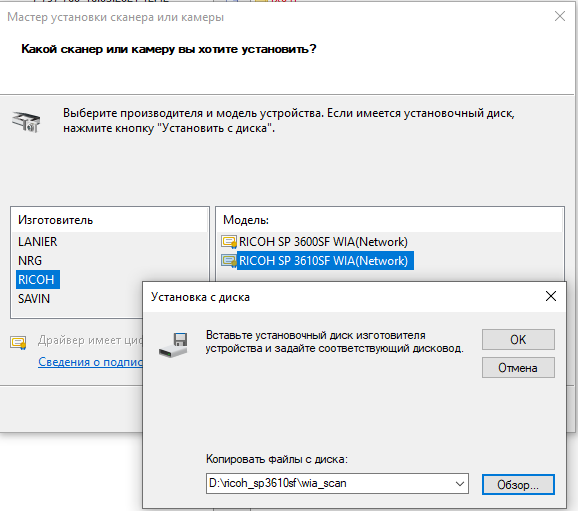
Далее в окне выбора wia драйвера указываем путь куда мы распаковали скаченный драйвер. Файл, который надо выбрать называется setup.inf (смотрите рисунок 3 и 4). 

Рисунок 3. Выбор wia-драйвера для Ricoh SP3610sf

Рисунок 4. Указываем путь до wia-драйвера для Ricoh SP3610sf

На следующем шаге мы задаем имя сканера (смотрите рисунок 5). 

Рисунок 5. Задание имени сетевого сканера

На последнем шаге закрываем «Мастер установки сканера и камеры», нажимаем на кнопку «Готово» (смотрите рисунок 6).

Рисунок 6. Окно завершение установки сканера или камеры

После этого имя сканера отобразится в окне «Сканеры и камеры». Теперь выбираем мышкой наш сканер, щелкая по нему правой кнопкой мыши и нажимаем кнопку «Свойства» (смотрите рисунок 7).

Рисунок 7. Сканер установлен

В окне свойств сканера выбираем вкладку «Сеть». Ставим галочку «Использовать определенный сканер» и прописываем IP адрес сканера (смотрите рисунок 8). 

Рисунок 8. Указываем IP адрес в свойствах сканера

б) Для настройки сканирования по протоколу SMB необходимо в Windows 10 включить поддержку протокола SMB 1.0. По умолчанию SMB 1.0 в Windows 10 отключен в целях безопасности и устаревания протокола (смотрите рисунок 9).  

Рисунок 9. Включение SMB 1.0 протокола в Windows 10

воскресенье, 14 июня 2020 г.

Установка родной программы сканирования для HP LaserJet M1536dnf

Часто сталкивался с такой проблемой, что при установки полнофункционального программного обеспечения и драйверов для HP LaserJet M1536, программа сканирования не устанавливалась. В таком случае программу для сканирования можно установить из командной строки. Скачайте полнофункциональное ПО и распакуйте скаченный файл с помощью архиватора 7zip. 
Используя командную строку перейдите в папку Setup\Product\Scan_App\, где лежит файл HPScanLJM1530.msi. Выполните следующую команду на установку программы для сканирования:

msiexec.exe /i HPScanLJM1530.msi /qb TRANSFORMS=HPScanLJM1530_1049.mst

Далее следуйте подсказкам мастера установки программы для сканирования. Драйвера для HP LJ M1536 на сканирование и печать должны быть уже установлены заранее.

Важно! Если при выполнение команды уставки программы сканирования вы получаете сообщение контроля учетных записей "Это приложение заблокировано в целях защиты. Администратор заблокировал выполнение этого приложения. За дополнительными сведениями обратитесь к администратору.", то вам необходимо запустить командную строку от имени администратора, т.е. в заголовке окна командной строки должно быть написано слово Администратор. Далее выполняете действия, которые описаны выше по тексту. 
Так же вы можете воспользоваться советом анонимного комментатора к этой статье, который предложил изменить текущий год в системе Windows 10 на год 2011 и потом выполнить команду установки программы сканирования. Я проверил данный способ, он рабочий.  
Так же вы можете воспользоваться информацией с сайта remontka.pro, на нем рассматриваются другие способы решения проблемы блокировки приложения.

Удалить установленную программу сканирования можно так же из командной строки. Для этого необходимо выполнить следующую команду:

msiexec.exe /x HPScanLJM1530.msi /qb

вторник, 20 августа 2019 г.

Диспетчер печати Windows 10 останавливается

Столкнулся с такой проблемой, что «Диспетчер печати» под управлением Windows 10 64 bit самопроизвольно останавливался. Как следствие все принтера и виртуальные принтера становились недоступны.  Решение данной проблемы удалось найти в интернете на этом ресурсе http://setupwindows.ru/setup/sluzhba-dispetcher-pechati. В статье описывается несколько методов решения проблемы. Способ, который помог мне решить проблему, это произвести очистку папки «Диспетчера печати». Эта папка расположена C:\Windows\System32\spool\PRINTERS. Каким-то образом пользователь умудрился отправить на печать файл объемом 125 Мб и имеющий формат Shockwave Flash Object (SWF). По этой причине «Диспетчер печати» прекращал свою работу и останавливался.

понедельник, 17 июня 2019 г.

Подключаем общий принтер через создание локального порта

Бывает такая ситуация, что общий принтер, подключенный к компьютеру по USB под любым предлогом, отказывается подключиться к другому компьютеру по сети, выдавая сообщение об ошибке «Windows не удается подключиться к принтеру. В ходе операции произошла ошибка 0x00000043.» (Смотрите рисунок 1).


Рисунок 1. Сообщение об ошибке при подключение принтера

В этом случае может сработать следующий способ подключения общего принтера:

Например, принтер подключен по USB к компьютеру comp1 и общее имя принтера printer1. Компьютер к которому необходимо подключить принтер по сети имеет имя comp2. На компьютере comp2 открываем «Панель управления» - «Администрирование» - «Управление печатью» - выбираем раздел «Порты», щелкаем на нем правой кнопкой мыши, в выпадающем меню выбираем пункт меню «Добавить порт…», тип порта выбираем «Local Port», в качестве имени порта укажите общий путь до принтера, например \\comp1\printer1 (Смотрите рисунок 2). Осталось установить новый принтера и в качестве порта указать наш локальный порт  \\comp1\printer1.

Рисунок 2. Настройка локально порта для общего принтера

вторник, 27 июня 2017 г.

Двустороняя печать на HP Laser Jet 2300d под Windows 7 (32 и 64)

В данной посте я оставлю заметку о работе дуплекса на принтере HP Laser Jet 2300d. С универсальными драйверами двусторонняя печать на принтере HP Laser Jet 2300d не работает. Чтобы двусторонняя печать заработала необходимо устанавливать драйвера на принтер HP Laser Jet 2300d с Центра обновлений драйверов Windows 7.

Дальше я расскажу как установить драйвер из Центра обновления драйверов для принтера HP Laser Jet 2300d, даже если он не подключен к компьютеру.

1) Открываем Панель управления, выбираем раздел Администрирование -> Управление печатью (смотрите рисунок 1). Выбираем разделы Серверы печати -> Драйверы. Щелкните правой кнопкой на разделе Драйверы, выберите пункт меню Добавить драйвер.

Рисунок 1. Окно Управления печатью

Откроется окно Мастера установки драйвера принтера (смотрите рисунок 2). Нажимаем кнопку далее.

Рисунок 2. Окно Мастера установки драйвера принтера

На следующем шаге мастера выбираем разрядность драйвера (смотрите рисунок 3).

Рисунок 3. Выбор разрядности драйвера

На следующем шаге мастера выбираем сам драйвер принтера. В нашем случае драйвер для принтера HP Laser Jet 2300d (Смотрите рисунок 4).

Рисунок 4. Выбор драйвера для нашего принтера

На следующем шаге завершаем установку выбранного драйвера и завершаем работу мастера (Смотрите рисунок 5).

Рисунок 5. Завершение установки драйвера

Драйвер для принтера установлен. Можно проверять печать. Не забудьте включить двустороннюю печать в свойствах принтера, в настройках драйвера, во вкладке Окончательная обработка. 


четверг, 12 июля 2012 г.

Как подружить Canon LBP-1120 и Office 2010?


Данная проблема проявляет себя на операционной системе Windows Xp Sp3 и у обладателей принтеров Canon LBP-1120, LBP-800 (Может и с другими моделями Canon). Скажем у вас дошли руки обновить Office 2003 или Office 2007 на новый Office 2010 (офис) и после обновления вы попытались распечатать, из офиса, на вышеуказанный принтер, документ и получили сообщение о закрытие документа с восстановлением имеющейся информации. Так же печать из Adobe Reader может сопровождаться сообщением о закрытие PDF-файла. Первым же решением может прейти переустановка драйверов принтера на новые драйвера с сайта производителя. Но нет, не помогает. Не буду вас мучить, и скажу, что разработчики Canon о нас подумали, и выпустили файл-заплатку, которая устраняет данную проблемку. Кто страдает данным недугом, на сайт Canon по этой ссылке:
Качаем, ставим, радуемся жизни.
Все идеи взяты с нижеуказанных сайтов.

Проблема с принтером HP DeskJet 1280

Как-то столкнулся с проблемой в принтере HP DeskJet 1280, которая заключалась в том, что принтер отказывался печатать, выдавая пустую страницу из любого приложения, с которого была необходимость вывести документ на печать. Так вот, данная проблема не решалась даже переустановкой на свежую версию драйверов. Все это наблюдалось под управлением Windows XP на разных персональных компьютерах, на которых тестировался принтер. В Интернете наткнулся на ветку форума, в которой обсуждалась данная проблема. Причина по которой принтер ведет себя так, является загрязнившийся датчик определения краев бумаги, он находится на движущейся подложке, где устанавливаются картриджи, справой стороны. Что можно попробовать сделать в этом случае:

- Почистить (протереть) загрязненный датчик.

- Установить драйвера от принтера HP DeskJet 1220. Принтеры схожи между собой, в принтер HP DeskJet 1220 нет датчика определения краев бумаги.

Данные решения взяты http://ddriver.ru/kms_forumd+topic+forum-15+ids-2246.html