Показаны сообщения с ярлыком Visual Studio. Показать все сообщения

среда, 9 мая 2018 г.

Подключаем Freeglut к Visual Studo С++ 2010 Express

1. Скачиваем библиотеку Freeglut с сайта члена сообщества Freeglut, который произвел бинарный пакет под Windows https://www.transmissionzero.co.uk/files/software/development/GLUT/freeglut-MSVC.zip

2. Распакуйте скаченный архив в папку, где вас расположены все библиотеки для разработки (Например, D:\Projects\libs\freeglut_msvc_3_0_0_2)

3. Запустите Vusual Studio C++ 2010 Express и создайте пустой проект. Для этого выберите пункт меню Файл -> Создать -> Проект (Смотрите рисунок 1). Сохраните проект, например D:\Projects\vsprojects\freeglut\. Проект назовите, например freeglut_p1 (Смотрите рисунок 2).

Рисунок 1. Открытие окна создания нового проекта

Рисунок 2. Окно создания нового проекта

4. Добавьте в только-что созданный проект файл исходного кода, например файл main.cpp. Для этого в обозревателе решений выберите правой кнопкой мыши раздел "Файлы исходного кода". Далее выберите пункт меню Добавить -> Создать элемент (Смотрите рисунок 3 и рисунок 4). 

Рисунок 3. Добавление в проект файла исходного кода

Рисунок 4. Окно добавления файла исходного кода

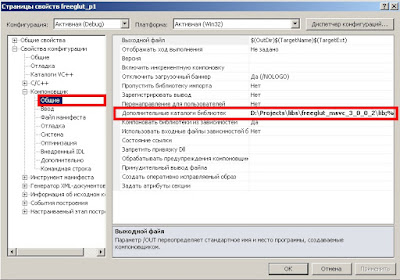
5. Теперь перейдем в свойства проекта и укажем нашему проекту где находится библиотека Freeglut. Для этого выберите пункт меню Проект -> Свойства: freeglut_p1 (Смотрите рисунок 5). В окне Страницы свойств выбирайте раздел Свойства конфигурации - С/С++ - Общие и в свойстве "Дополнительные каталоги включаемых файлов" укажите путь до включаемых файлов библиотеки Freeglut, например D:\Projects\libs\freeglut_msvc_3_0_0_2\include (Смотрите рисунок 6). Далее в окне Страницы свойств выбираете раздел Свойства конфигурации - Компоновщик - Общие  и в свойстве "Дополнительные каталоги библиотек" укажите путь до катлога статических библиотек (файл lib) библиотеки Freeglut, например D:\Projects\libs\freeglut_msvc_3_0_0_2\lib (Смотрите рисунок 7). Далее в окне Страницы свойств выбираете раздел Свойства конфигурации - Компоновщик - Ввод и в свойстве "Дополнительные зависимости" укажите название файла статической библиотеки freeglut.lib (Смотрите рисунок 8).

Рисунок 5. Открытие окна свойств проекта

Рисунок 6. Указание пути включаемых файлов в свойствах проекта

Рисунок 7. Указание пути файлов статических библиотек в свойствах проекта

Рисунок 8. Указание название файла статической библиотеки Freeglut.lib в свойствах проекта

6. Добавьте в файл main.cpp минимальный код проекта для инициализации, создания окна и запуска библиотеки Freeglut.

#include "GL\freeglut.h"

void DrawGLScene() {
glutSwapBuffers();
}

void GLKeyboard(unsigned char key, int x, int y){
if (key == 27) exit(0);
}

void main(int argcp, char **argv) {
glutInit(&argcp, argv);
glutInitWindowSize(640, 480);
glutInitWindowPosition(0, 0);
glutInitDisplayMode(GLUT_RGBA | GLUT_DOUBLE);

glutCreateWindow("GLUT Application");

glutDisplayFunc(DrawGLScene);
glutKeyboardFunc(GLKeyboard);
glutMainLoop();

7. Соберите и запустите проект. Для этого выберите пункт меню "Отладка" - "Начать отладку" или нажмите клавишу F5 на клавиатуре или значок "Зеленый треугольник" на панели инструментов. 

8. Если в момент запуска проекта выдается сообщение об ошибке, что динамическая библиотека freeglut.dll не найдена, то скопируйте файл freeglut.dll в каталог где у вас находится собранный исполняемый файл вашего проекта, например d:\Projects\vsprojects\freeglut\freeglut_p1\Debug\freeglut_p1.exe (Смотрите сообщение об ошибке рисунок 9).

Рисунок 9. Сообщение об ошибке, что файл freeglut.dll не найден

9. На рисунке 10 показан результат запуска нашего проекта на основе библиотеки Freeglut. 

 Рисунок 10. Результат работы программы

вторник, 18 сентября 2012 г.

Дополнение к посту "Прикручиваем SDL к Visual Studio 2008"

  1. Скачать библиотеку разработки, последняя версия это 1.2.15. Распаковать архив например: C:\Libs\SDL-1.2.15. В распакованном архиве, в папке C:\Libs\SDL-1.2.15\lib, лежат библиотеки, в папке C:\Libs\SDL-1.2.15\include лежат заголовочные файлы. В частности посмотрите есть ли в папке include файл SDL.h, а в папке lib\x86 файл SDL.lib и SDLmain.lib.

  2. Следующим шагом необходимо запустить и настроить Visual Studio 2008. Создаем новый пустой проект (Empty project). Необходимо добавить в проект новый исходный файл main.cpp. 
     
  3. Далее нам нужно показать нашему проекту где искать SDL заголовочные файлы и библиотеки. Идем в меню Project > Properties.

  4. В настройках ищем ветку Configuration Properties > C\C++ > General. В поле Additional Include Directories пишем путь до заголовочных файлов SDL (C:\Libs\SDL-1.2.15\include).


    В настройках ищем ветку Configuration Properties > Linker > General. В поле Additional Library Directories пишем путь до библиотеки SDL (C:\Libs\SDL-1.2.15\lib\x86).


    Последним необходимо в ветку Configuration Properties > Linker > Input. В поле Additional Dependencies добавим названия файлов SDL.lib и SDLmain.lib

  1. Далее нужно добавить исходный код из моего поста Прикручиваем SDL к Visual Studio 2008

  2. Если запущенное приложение выдает следующие сообщение: 


    то необходимо скопировать SDL.dll в папку с исполняемым файлом проекта. У меня это: c:\Projects\sdl\sdl_project1\Debug\

четверг, 12 июля 2012 г.

Установка Ogre3D в Windows Vista.

В данном уроке мне бы хотелось описать компиляцию примеров поставляемых вместе с Ogre3D SDK, создание простого приложения с использованием данного движка. Также опишу решение проблем возникших в процессе сборки примеров.
Для начала необходимо скачать Ogre3D SDK под одну из сред компиляции представленные на официальном сайте проекта на ваш выбор. Идём на сайт Ogre3D в раздел Download http://www.ogre3d.org/download/sdk. Т.к. на компьютере установлена MS Visual Studio 2008 (среда) мне необходимо скачать для этой версии среды разработки соответствующую версию Ogre SDK 1.7.2 для Visual C++ .Net 2008 (далее просто Ogre).
Скаченный самораспаковывающийся архив установим в любое для вас удобное место на жестком диске, но желательно с коротким путём и названием каталога латинскими буквами. Я распаковал архив по следующему пути C:\Libs\OgreSDK_vc9_v1-7-2\.
Также для успешной компиляции примеров поставляемых вместе с OgreSDK необходимо скачать и установить СМаке. У меня используется версия CMake 2.8.4 и установлен по пути: C:\Program Files\CMake 2.8\.
Теперь взглянем на содержимое каталога с Ogre:

Все примеры лежат в каталоге Samples, а файл который объединяет все примеры в одном решение называется OGRE.sln. Вот этот файл и необходимо открыть в MS Visual Studio 2008.
После этого в обозревателе решений нашей среды будет отображено одно решение (OGRE) объединяющее в себе 34 проекта, т.е. сами примеры и браузер примеров (программа просмотра примеров).

Следующим нашим шагом будет сборка всех примеров. Для этого щелкаем правой кнопкой на решение с именем OGRE и выбираем Build Solution.
Если в процессе сборки появилось сообщение об ошибке линковщика (Project : error PRJ0019: A tool returned an error code from "Performing Pre-Link Event...") при сборке проекта SampleBrowser, то необходимо щелкнуть правой кнопкой на проекте SampleBrowser выбрать Properties (Свойства). В открывшемся окне выбираем Configuration Properties -> Build Events -> Pre-Link Event. Посмотрите правильно ли указано значение пути к CMake в свойстве Command Line. У меня прописано следующие:
"C:\Program Files\CMake 2.8\bin\cmake.exe" -E make_directory ../../lib/Debug
if errorlevel 1 goto VCReportError
Когда сборка всех примеров выполнено успешно перейдем в каталог bin\debug и найдем файл с именем SampleBrowser_d.exe. После запуска данного файла на дисплее вы увидите приложение OGRE Sample Browser позволяющие выбрать один из примеров и запустить его демонстрацию.
Если SampleBrowser_d.exe не запускается и выдается сообщение о том, что не найдена библиотека d3dx9_42.dll, то вам необходимо выполнить обновление DirectX SDK, последние обновления которого можно скачать в центре загрузок от microsoft.

В следующем посте мы попробуем создать простое приложение в Ogre.

Прикручиваем SDL к Visual Studio 2008

Идем на http://www.libsdl.org/ , в разделе Download скачиваем библиотеку разработки к Visual Studio 2005 Service Pack 1. На момент написания заметки на сайте был архив с SDL-1.2.14 (SDL-devel-1.2.14-VC8.zip).

Распакуйте архив со всем содержимым в каталог Libs на диске С (например, С:\Libs\SDL-1.2.14).

Создадим переменную среды пользователя. Нажимаем клавиши WIN + R откроется диалог «Выполнить». Далее набираем cmd и жмем Enter. После этого откроется командная строка Windows.  В данной строке набираем:
Setx SDL_LIB C:\Libs\SDL-1.2.14  

Создаем новый проект File > New > Project > Win32>Win32 Console Application. Далее выбираем в Win32 Application Wizard (Empty Project). Добавляем С++ файл в проект (например, main.cpp).
В Tools > Options > Projects and Solutions > VC++ Directories

Выбираем в списке «Show directories for»: Include Files добавляем $(SDL_LIB)\include, для Library Files $(SDL_LIB)\lib
Теперь нужно настроить свойства проекта. Нажимаем Project > “Название вашего проекта” Properties…, Configuration Properties > Linker > Input>Additional Dependencies добавить SDL.lib SDLmain.lib.

/**
  * main.cpp
 **/

#include <stdio.h>
#include "SDL.h"

//Данные директивы добавлены из-за вывода ошибки линковщика
//SDLmain.lib (SDL_win32_main.obj) : error LNK2019: unresolved external
//symbol _SDL_main referenced in function _main

#ifdef _WIN32
#undef main
#endif

int main() {
   
      printf("Initializing SDL.\n");
   
    if((SDL_Init(SDL_INIT_VIDEO|SDL_INIT_AUDIO)==-1)) {
        printf("Could not initialize SDL: %s.\n", SDL_GetError());
        exit(-1);
    }

    printf("SDL initialized.\n");

    printf("Quiting SDL.\n");
   
    SDL_Quit();
   
    printf("Quiting....\n");

      getchar();

    return 0;
}

Комментарии, дополнения, исправления приветствуются
Примечание: Решение вывода ошибки линковщика взято с ресурса http://stackoverflow.com/