1. Если вы работаете в Google Chrome под Windows XP и вам каждый раз надоело наблюдать информационную панель при запуске браузера (Смотрите рисунок 1), что Google Chrome больше не будет обновляться в Windows XP и Windows Vista, по причине того что Microsoft их больше не поддерживает, то отключить данную информационную панель можно добавив в свойства ярлыка, из которого вы запускаете Google Chrome, параметр --disable-infobars (Смотрите рисунок 2).


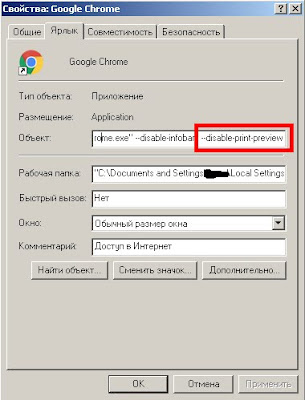
2. У меня был такой случай что в Yandex Browser, который базируется на браузере Google Chrome, в окне предварительного просмотра печати не запоминал выбранный принтер, а постоянно указывал виртуальный принтер Save as PDF. Для этого случая было использовано решение отключить просмотр печати в Yandex Browser и задействовать окно системной печати Windows в котором по-умолчанию указан мой физический принтер. Задействовать окно системной печати Windows можно добавив в свойства ярлыка, из которого вы запускаете Yandex Browser, параметр --disable-print-preview (Смотрите рисунок 3).
3. Еще одна полезная вещь, которую я обнаружил в Google Chrome это внутренняя страница Google Chrome на которой перечислены url-ы других внутренних страниц Google Chrome. Для открытия этой страницы введите в адресной строке адрес chrome://chrome-urls/. Смотрите рисунок 4.


Рисунок 1. Информационная панель в Windows XP

Рисунок 2. Свойства ярлыка Google Chrome и добавление параметра --disable-infobars
2. У меня был такой случай что в Yandex Browser, который базируется на браузере Google Chrome, в окне предварительного просмотра печати не запоминал выбранный принтер, а постоянно указывал виртуальный принтер Save as PDF. Для этого случая было использовано решение отключить просмотр печати в Yandex Browser и задействовать окно системной печати Windows в котором по-умолчанию указан мой физический принтер. Задействовать окно системной печати Windows можно добавив в свойства ярлыка, из которого вы запускаете Yandex Browser, параметр --disable-print-preview (Смотрите рисунок 3).

Рисунок 3. Свойства ярлыка Google Chrome и добавление параметра --disable-print-preview
3. Еще одна полезная вещь, которую я обнаружил в Google Chrome это внутренняя страница Google Chrome на которой перечислены url-ы других внутренних страниц Google Chrome. Для открытия этой страницы введите в адресной строке адрес chrome://chrome-urls/. Смотрите рисунок 4.

Рисунок 4. Список URL-ов Google Chrome


